
Spotify’ı ister Windows, Mac, iPhone veya Android cihazınızda bir uygulama kullanarak dinleyin… Spotify müzik hizmeti, verimli bir şekilde müzik akışı sağlamak için sürekli olarak çok sayıda veri indirmeye dayanır.
Uygulama telefonunuzun veya bilgisayarınızın sabit diskinde performansı artırmak için yerel olarak bazı içerikleri önbelleğe almak da dahil olmak üzere birkaç hileye sahiptir.
Depolama alanını geri kazanmanız gerekiyorsa veya cihazınızla ilgili bir sorunu gideriyorsanız, çok fazla müzik dinlerseniz oldukça büyüyebilen bu önbelleği temizlemeniz gerekebilir.
Her durumda, yalnızca önbelleği temizleyebilirsiniz. Çok fazla alan kurtarmanız gerekirse, çevrimdışı dinlemek için indirdiğiniz tüm müzikleri de silebilirsiniz.
Bilgisayarda Spotify Önbelleği Nasıl Temizlenir?
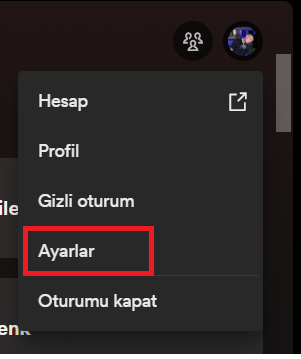
1. Windows veya Mac masaüstünüzdeki Spotify uygulamasında, sağ üstte hesap adınıza tıklayın ve ardından açılır menüde Ayarlar’a tıklayın.
2. Depolama bölümüne aşa doğru gidin.
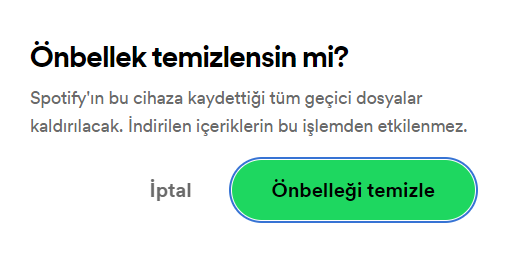
3. Önbellek öğesinin sağındaki “Önbelleği temizle öğesine” tıklayın.

4. Ek depolama alanı kurtarmanız gerekirse, bilgisayarınıza müzik indirdiyseniz “Tüm indirilenleri kaldır” seçeneğine tıklayın.
Android’de Spotify Önbelleği Nasıl Temizlenir?
1. Android cihazınızdaki Spotify uygulamasında, ekranın sağ üst köşesindeki Ayarlar simgesine (dişli şeklindeki) dokunun.
2. Depolama bölümüne gidin.
3. Önbelleği temizle öğesine dokunun.
4. Şarkıları çevrimdışı dinlemek için doğrudan telefonunuza indirdiyseniz ve ek depolama alanı açmanız gerekiyorsa Tüm indirilenleri kaldır seçeneğine tıklayın.
iPhone’da Spotify Önbelleği Nasıl Temizlenir?
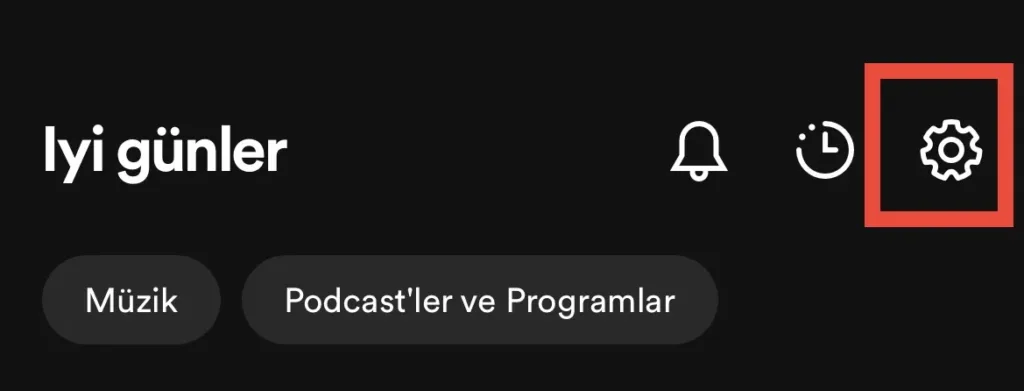
1. iPhone’unuzdaki Spotify uygulamasında, ekranın sağ üst köşesindeki “Ayarlar” simgesine (dişli şeklinde) dokunun.
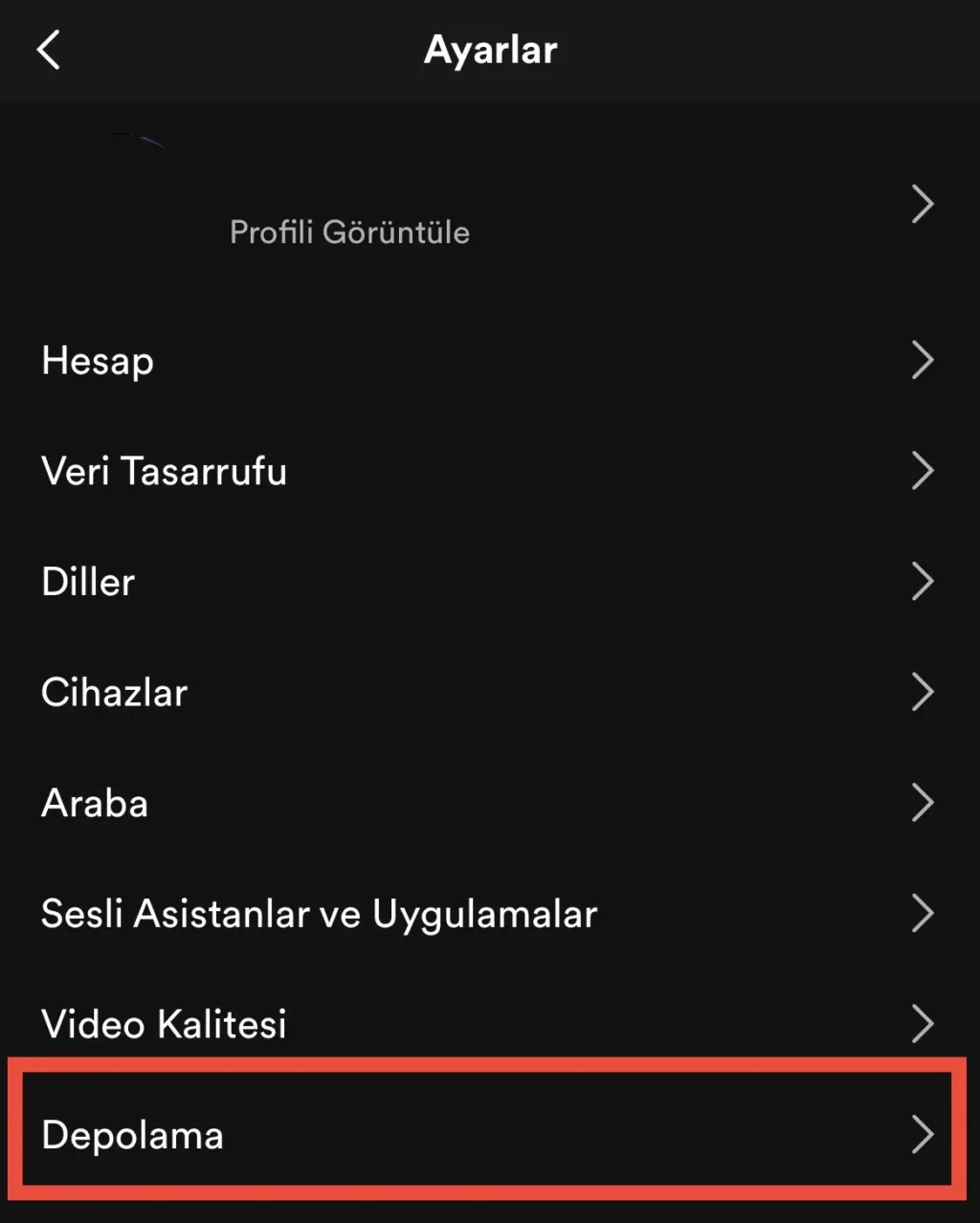
2. Ayarlar sayfasında, “Depolama” öğesine dokunun.
3. “Önbelleği temizle öğesine” dokunun.
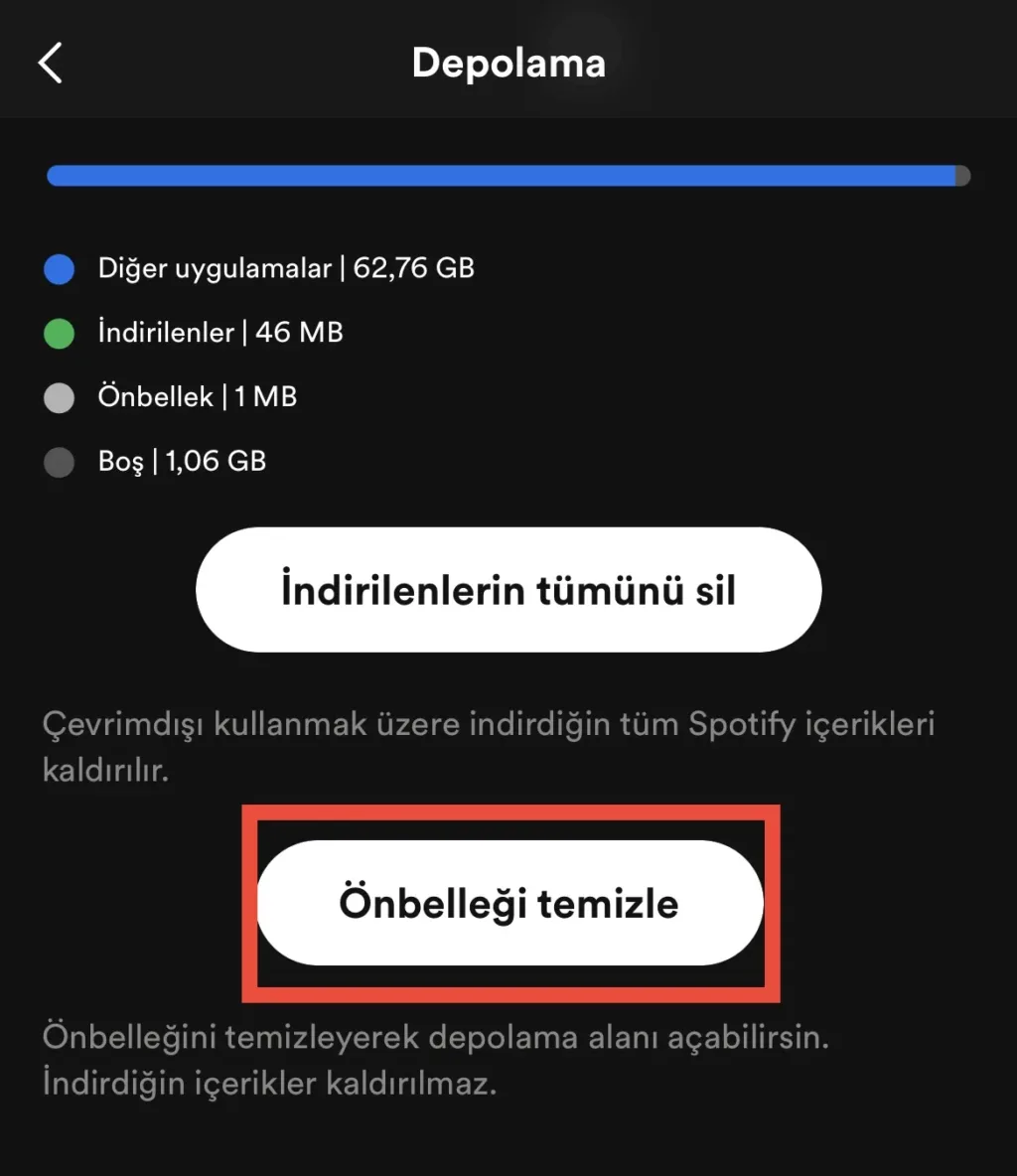
4. Ek depolama alanı kurtarmanız gerekiyorsa ve şarkıları çevrimdışı dinlemek için doğrudan iPhone’unuza indirdiyseniz, “Tüm indirilenleri kaldır” öğesini tıklayın.
Spotify önbelleğini temizlemeniz, depolama alanını geri kazanmanız veya cihazınızla ilgili sorunları gidermeniz gerektiğinde önemli olabilir.
Hayır, önbelleği temizlemek müzik kalitesini etkilemez. Spotify, önbelleğe aldığı müzikleri tekrar indirebilir.
Önbellek, çok fazla müzik dinleyen kullanıcılar için oldukça büyüyebilir ve cihazlarda önemli miktarda depolama alanını işgal edebilir.
Hayır, önbelleği temizlemek, çalma listelerinizi veya beğendiğiniz şarkıları etkilemez. Sadece indirilen içerikler ve önbelleğe alınan veriler silinir.
Hayır, önbelleği temizlemek verilerinizi kaybetmenize neden olmaz. Sadece önbelleğe alınan veriler ve indirilen müzikler silinir.
İçeriğin hazır — ivmeyi biz verelim
Gerçek takipçi, etkileşim ve izlenme paketleriyle organik büyümeyi hızlandır. Şifresiz işlem, anında teslimat, %100 gizlilik.
Paketleri İncele →