Notion ile Sosyal Medya İçerik Takvimi Oluşturma: 2026 Tam Rehberi
Notion, proje yönetimi ve bilgi organizasyonu için tasarlanmış çok yönlü bir verimlilik aracı olmasına karşın Sosyal Medya içerik takvimi oluşturmak için de son derece güçlü bir çözüm sunmaktadır. 2026 yılı itibarıyla Notion kullanan pazarlamacıların yüzde 65’i içerik planlama süreçlerini en azından kısmen Notion üzerinde yürütmektedir. Ücretli sosyal medya planlama araçlarına geçmeden önce ücretsiz veya çok düşük maliyetli bir sistem kurmak isteyen bireyler, küçük ekipler ve ajanslar için Notion mükemmel bir başlangıç noktasıdır.
Bu rehberde Notion’da sıfırdan bir sosyal medya içerik takvimi nasıl kurulur, hangi veritabanı yapıları kullanılmalı ve ekip işbirliği nasıl sağlanır, adım adım açıklıyoruz.
Notion Kullanıcısı
Başlangıç Planı
Plus Plan (kullanıcı/ay)
Hazır Şablon
Neden Notion ile İçerik Takvimi?
Notion’u özel sosyal medya araçlarından ayıran en önemli özellik esnekliktir. Buffer veya Loomly size belirli bir çerçeve sunarken Notion’da sistemi kendi ihtiyaçlarınıza göre sıfırdan inşa edersiniz. İçerik takvimini bütçe takibiyle, editoryal brief’lerle, görsellerin onay süreciyle ve yayın sonrası analitikle aynı platformda entegre edebilirsiniz. Bu bütünleşik yapı, araçlar arası geçiş ve veri tekrarı sorunlarını ortadan kaldırır.
Ücretsiz planında bireyler için son derece kapsamlı özellikler sunan Notion, Plus planında (10 dolar/kullanıcı/ay) sınırsız blok, dosya yükleme ve işbirliği araçlarına erişim sağlar. Alternatif araçlarla kıyaslandığında maliyet avantajı belirgindir.
Adım Adım Kurulum: Notion İçerik Takvimi
1. Adım: Ana Veritabanını Oluşturma
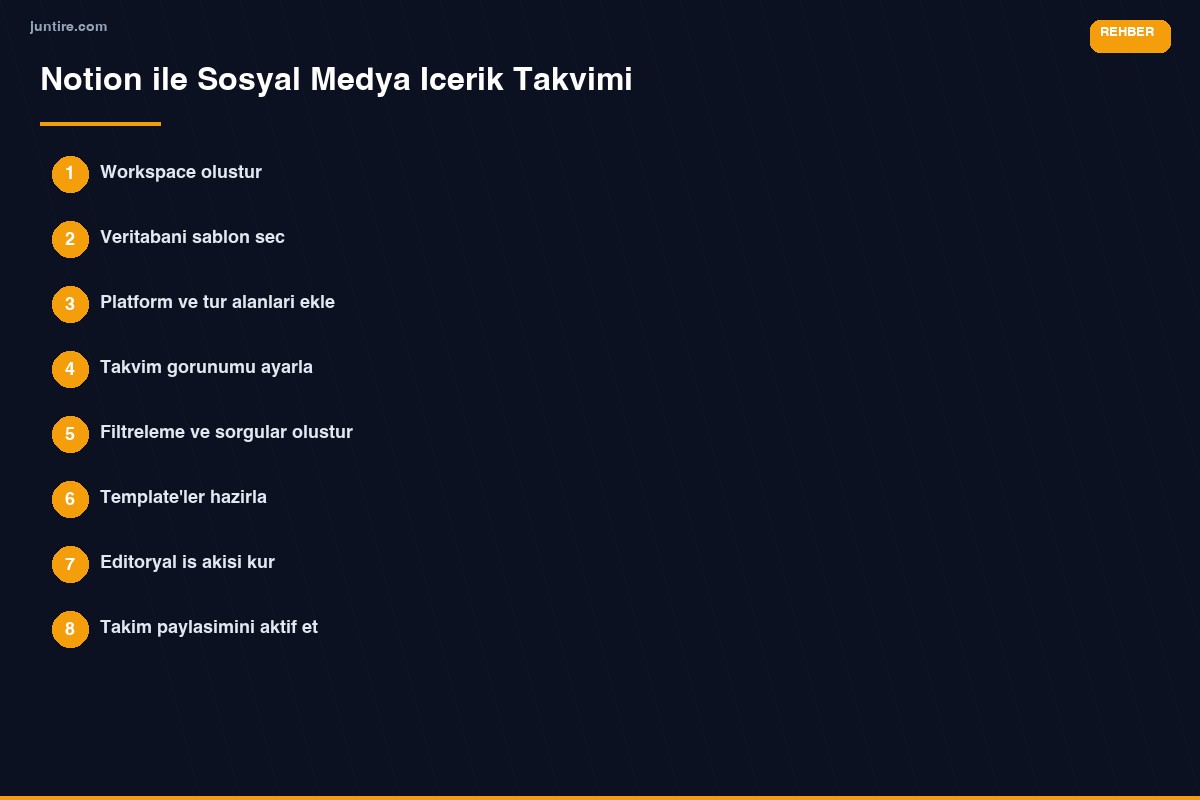
Notion’da yeni bir sayfa açın ve “Database – Full Page” seçeneğini seçin. Bu, içerik takviminizin ana veri merkezi olacaktır. Veritabanını şu özelliklerle (properties) yapılandırın: Başlık (metin), Platform (çoklu seçim: Instagram, TikTok, LinkedIn, vb.), Durum (seçim: Fikir, Hazırlanıyor, Onay Bekliyor, Onaylandı, Yayınlandı), Yayın Tarihi (tarih), İçerik Türü (seçim: Gönderi, Carousel, Video, Story, Reels), Sorumlu Kişi (kişi), Görseller (dosya), Hashtag’ler (metin) ve Notlar (metin).
Veritabanı Kurulum Taktiği
Veritabanınıza en az 10-15 özellik eklemek yerine gerçekten kullandığınız alanlarla başlayın. Aşırı karmaşık yapılar sistemi kullanışsız hale getirir. 5-7 temel özellikle başlayın ve ihtiyaç duyduğunuzda yeni alanlar ekleyin.
Pro İpucu: “Platform” özelliği için çoklu seçim kullanın. Aynı içerik farklı platformlara uyarlanacaksa tek bir kayıtta birden fazla platform işaretlenebilir.
2. Adım: Görünümleri Yapılandırma
Notion veritabanları farklı görünümlerde kullanılabilir ve her biri farklı iş akışlarına hizmet eder. Takvim Görünümü (Calendar View): Yayın tarihine göre aylık takvim. İçeriklerin dağılımını görsel olarak izlemek için idealdir. Kanban Görünümü (Board View): İçerikleri durumlarına göre sütunlara ayırır (Fikir, Hazırlanıyor, Onay Bekliyor, Yayınlandı). Editöryal akışı izlemek için mükemmeldir. Tablo Görünümü (Table View): Tüm içerikleri spreadsheet formatında gösterir. Toplu düzenleme ve filtreleme için kullanışlıdır. Liste Görünümü (List View): Yaklaşan yayınları sıralı listede gösterir.
3. Adım: İçerik Brief Şablonu Oluşturma
Her içerik kaydı açıldığında içerik üreticisine rehber olacak bir brief şablonu ekleyin. Bu şablon şunları içermelidir: Hedef Kitle, içeriğin amacı (eğitici/promosyonel/eğlenceli), anahtar mesaj, çağrı yapma eylemi (CTA), görsel yön notları, metin taslağı alanı ve onay geçmişi. Notion’da şablon oluşturmak için veritabanı içinde “Templates” bölümüne gidin ve bir şablon tanımlayın. Artık her yeni içerik kaydı otomatik olarak bu yapıyı içerecektir.
Farklı Görünüm Türü
Veritabanı Özelliği
Ekip İşbirliği
Dosya Yükleme (Ücretsiz)
4. Adım: Editoryal İş Akışı Kurma
Notion’da editoryal iş akışı oluşturmak için “Durum” özelliğini merkeze alın. Önerilen iş akışı: Fikir (İçerik fikirleri buraya düşer) → Hazırlanıyor (İçerik üretimi başladı) → İncelemede (Ekip içi gözden geçirme) → Onay Bekliyor (Müşteri veya yönetici onayı için hazır) → Onaylandı (Yayına hazır) → Yayınlandı (Yayımlandı, analitik takip başlasın). Her durum değiştiğinde ilgili kişiye Slack veya e-posta bildirimi göndermek için Notion Automations özelliğini kullanabilirsiniz.
Ekip Hesap Verebilirliği Taktiği
Her içerik kaydına bir “Sorumlu Kişi” ve bir “Son Tarih” ekleyin. Haftada bir toplantıda Kanban görünümünü açın ve sıkışan içerikleri birlikte ele alın. Bu basit yaklaşım içerik gecikmelerini ciddi ölçüde azaltır.
Pro İpucu: Notion’da her ekip üyesinin kendi filter kaydetmesini sağlayın. “Benim içeriklerim” filtresi ile her kişi yalnızca sorumlu olduğu içerikleri görebilir.
5. Adım: Ekip İşbirliği ve Erişim Yönetimi
Notion’da sayfaları belirli kişilerle paylaşabilir veya tüm ekibe açabilirsiniz. Ücretsiz planda 10 kişiyle, Plus planda sınırsız kişiyle paylaşım mümkündür. Her kişiye Tam Erişim, Düzenleyici veya Görüntüleyici rolü atanabilir. Dış müşterilerle çalışıyorsanız “Public Page” özelliği ile içerik takviminizi giriş gerektirmeden paylaşabilirsiniz. Yorum ekleme özelliği sayesinde müşteriler belirli içeriklere doğrudan yorum bırakabilir.
6. Adım: İçerik Takvimi Şablonundan Yararlanma
Sıfırdan başlamak yerine Notion’un şablon galerisinde hazır içerik takvimi şablonları mevcuttur. “Content Calendar” araması yaparak onlarca ücretsiz şablon arasından ihtiyacınıza en uygununu seçebilir ve kendi sisteminize kopyalayabilirsiniz. Notion topluluk şablonları (community templates) da değerli kaynaklar sunar; özellikle sosyal medya pazarlamacıları tarafından hazırlanmış şablonlar son derece kullanışlıdır.
Notion ile Özel Araçları Karşılaştırma
Notion, Buffer veya Loomly gibi özel araçların sahip olduğu doğrudan yayınlama, sosyal gelen kutusu ve analitik özelliklerini sunmaz. Bu nedenle Notion en iyi şekilde planlama ve editoryal iş akışı aşamasında kullanılır; yayınlama aşaması için ayrı bir araç (Buffer, Later veya Meta Business Suite) tercih edilmelidir. Hibrit yaklaşım: Planlama için Notion, yayınlama için Buffer kombinasyonu pek çok ekip için ideal denge noktasını oluşturmaktadır.
Hibrit Sistem Kurulum Taktiği
Notion’da içeriği planlayın ve onay sürecinden geçirin. İçerik onaylandıktan sonra Buffer veya Later’a taşıyın ve zamanlayın. Her iki araçta da içerik durumunu senkronize tutmak için haftada bir kez 15 dakikalık senkronizasyon rutini oluşturun.
Pro İpucu: Zapier veya Make (eski adıyla Integromat) ile Notion ve Buffer arasında yarı-otomatik entegrasyon kurabilirsiniz. Notion’da durum “Onaylandı” olarak değiştiğinde Buffer’a otomatik görev oluşturulabilir.
Notion Yapay Zeka (AI) Özellikleri
Notion AI, 2024-2025 döneminde büyük ölçüde gelişmiş ve sosyal medya içerik üretimi için ciddi bir araç haline gelmiştir. Bir konu veya URL girdiğinizde Instagram gönderisi, LinkedIn makalesi veya Twitter dizisi otomatik olarak oluşturulabilir. İçerik taslakları geliştirilebilir, özetlenebilir veya farklı tonlara dönüştürülebilir. Notion AI eklentisi aylık 10 dolar ilave ücretle tüm planlara eklenebilmektedir.
Notion Fiyatlandırma 2026
Ücretsiz Plan: Sınırsız blok (bireysel kullanıcı için), 5 MB dosya yükleme, 10 misafir, temel işbirliği. Bireysel içerik üreticileri için yeterlidir.
Plus Plan – 10 dolar/kullanıcı/ay: Sınırsız dosya yükleme, sınırsız misafir, gelişmiş izinler, 30 günlük sayfa geçmişi. Küçük ekipler için önerilir.
Business Plan – 15 dolar/kullanıcı/ay: SAML SSO, özel otomasyon, gelişmiş analitik, PDF dışa aktarma. Orta ölçekli şirketler için uygundur.
Enterprise Plan – Özel Fiyat: Gelişmiş güvenlik, uyumluluk sertifikaları, dedicated destek, özel sözleşme.
Notion ile içerik otomatik yayınlanabiliyor mu?
Notion içerik takvimi şablonu ücretsiz mi?
Notion’da kaç kişi aynı anda çalışabilir?
Notion yapay zeka özellikleri var mı?
Notion içerik takvimine görsel eklenebilir mi?
Notion mu Buffer mu tercih edilmeli?
Sonuç: Notion ile Sosyal Medya Takvimi Oluşturmalı mısınız?
Notion, 2026 yılında ücretsiz veya düşük maliyetli bir sosyal medya içerik planlama sistemi arayan bireyler ve küçük ekipler için en iyi seçeneklerden biri olmayı sürdürmektedir. Sınırsız özelleştirme, ücretsiz başlangıç planı ve ekip işbirliği araçları, özellikle sosyal medya araçlarına bütçe ayırmak istemeyen kullanıcılar için büyük değer sunar.
Ancak otomatik yayınlama, sosyal analitik ve gelen kutusu yönetimi gibi özelliklere ihtiyaç duyuyorsanız Notion’ı özel bir sosyal medya aracıyla birlikte kullanmanızı veya Loomly gibi entegre bir çözüme geçmenizi öneririz.
İçerik Planlamanızı Büyüme Stratejisiyle Birleştirin
Notion ile harika içerikler planlayın, Juntire ile hesabınızı gerçek kullanıcılarla büyütün. Organik büyüme hizmetlerimizi keşfedin.
İçeriğin hazır — ivmeyi biz verelim
Gerçek takipçi, etkileşim ve izlenme paketleriyle organik büyümeyi hızlandır. Şifresiz işlem, anında teslimat, %100 gizlilik.
Paketleri İncele →