Instagram Canlı Yayın Rehberi 2025: A’dan Z’ye Tüm Özellikler ve Püf Noktaları
Instagram, 2016 yılında başlattığı canlı yayın özelliği ile sosyal medya etkileşim kurallarını değiştirdi. Bugün, algoritma tarafından en çok ödüllendirilen içerik formatı olan “Instagram Live”; markalar, içerik üreticileri ve işletmeler için vazgeçilmez bir araçtır.
Bu kapsamlı rehberde; sadece “yayını başlat” tuşuna basmayı değil, Instagram Live Producer ile bilgisayardan profesyonel yayın yapmayı, Canlı Odalar (Live Rooms) kurmayı, yayın gelirlerini (Rozetler) yönetmeyi ve yayın sonrası analizleri okumayı öğreneceksiniz.
🚀 Bu Rehberde Neler Var?
- Prova Modu ile gizli deneme yayını yapma.
- Canlı Odalar ile 4 kişilik ortak yayın açma.
- Moderatör atayarak yorumları yönetme.
- Bilgisayardan (OBS) Instagram yayını yapma teknikleri.
Instagram Canlı Yayın Öncesi Hazırlık (Teknik Ayarlar)
Başarılı bir yayın, “Yayına Geç” butonuna basmadan önce başlar. Yapay Zeka algoritmalarının yayınınızı keşfete düşürmesi için şu ayarları yapmalısınız:
1. Prova Modu (Practice Mode) Nedir ve Nasıl Açılır?
Takipçilerinize bildirim gitmeden, ışığı, sesi ve bağlantıyı test etmek ister misiniz? Instagram’ın yeni özelliği “Prova Modu” bunun içindir.
- Canlı yayın ekranını açın.
- Sol menüdeki “Göz” (Kitle) simgesine dokunun.
- Listeden “Uygulama” (Practice) seçeneğini işaretleyin.
- Yayını başlattığınızda “Pratik Yapıyorsun” uyarısı çıkar ve sizi kimse izlemez. Hazır olduğunuzda aynı menüden “Herkese Açık” yapabilirsiniz.
 Canlı yayın Nasıl Yapılır?" width="850" height="350" />
2. Yayını Planlama ve Hatırlatıcı Gönderme
İzleyici sayısını artırmanın en garantili yolu, yayını önceden duyurmaktır.
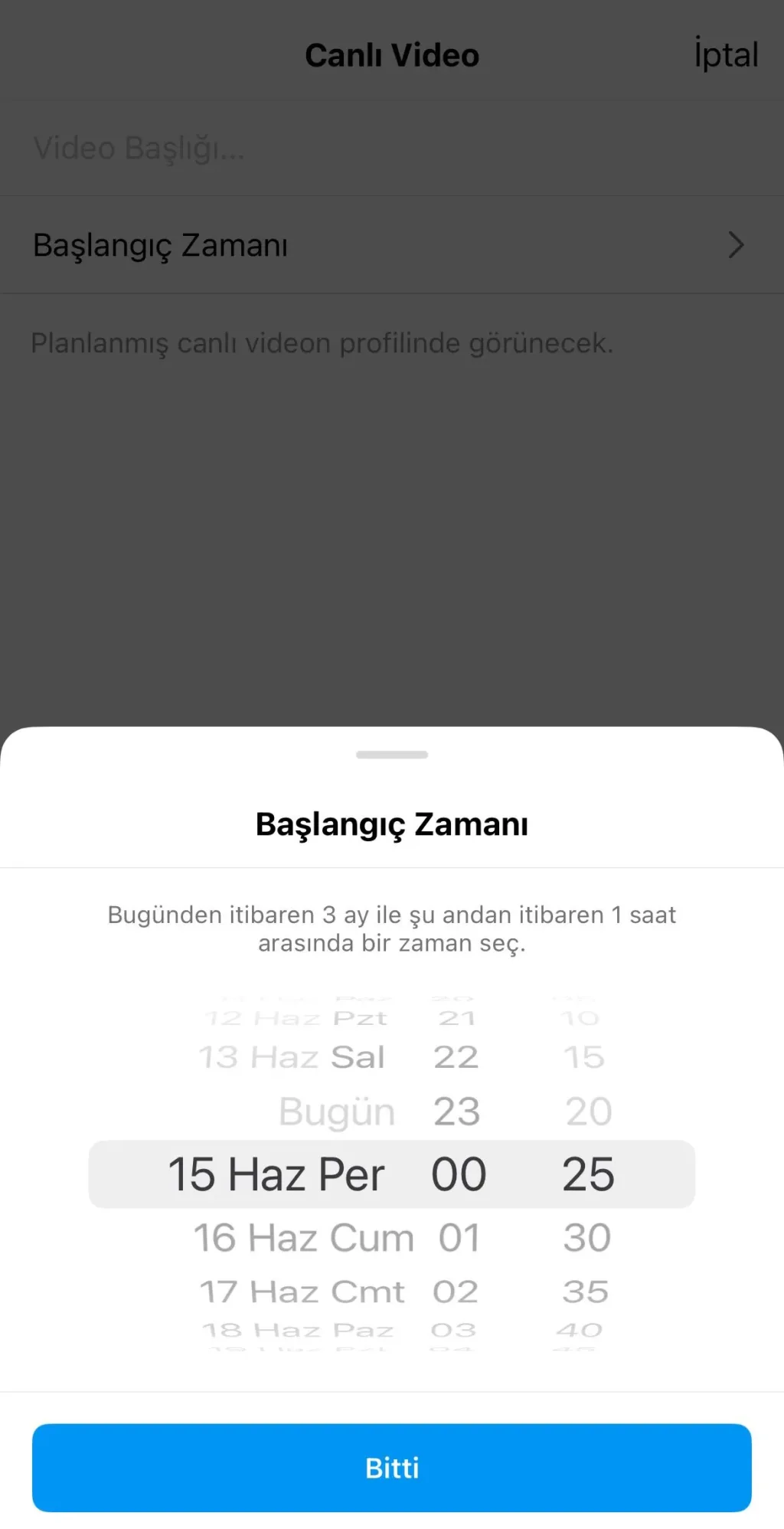
- Canlı yayın ekranındaki Takvim simgesine dokunun.
- Yayın başlığını ve başlangıç zamanını girin (En az 1 saat, en çok 90 gün sonrası için).
- Bunu yaptığınızda profilinizde bir geri sayım sayacı oluşur ve takipçileriniz “Hatırlatıcıyı Aç” diyebilir.
Adım Adım Instagram Canlı Yayın Nasıl Başlatılır?
Telefondan (iOS veya Android) standart bir yayın başlatmak için aşağıdaki prosedürü izleyin:
Adım 1: Arayüze Erişim
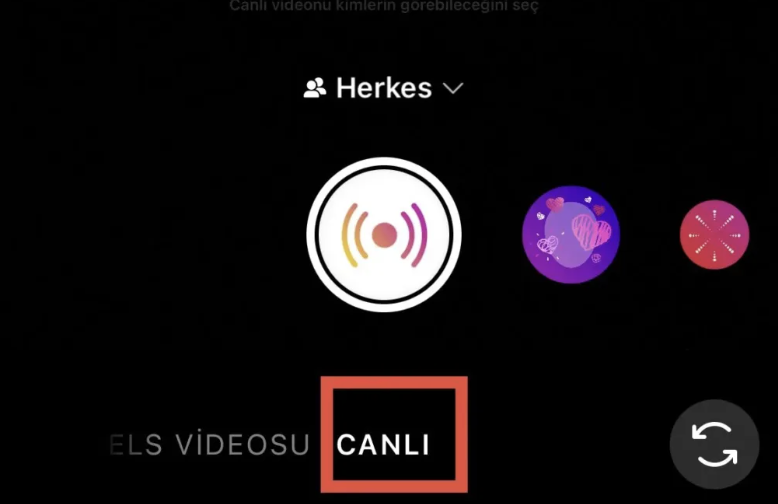
Instagram ana sayfasında ekranı sağa kaydırın veya sağ üstteki “+” ikonuna basıp alt menüden CANLI (Live) sekmesine gelin.
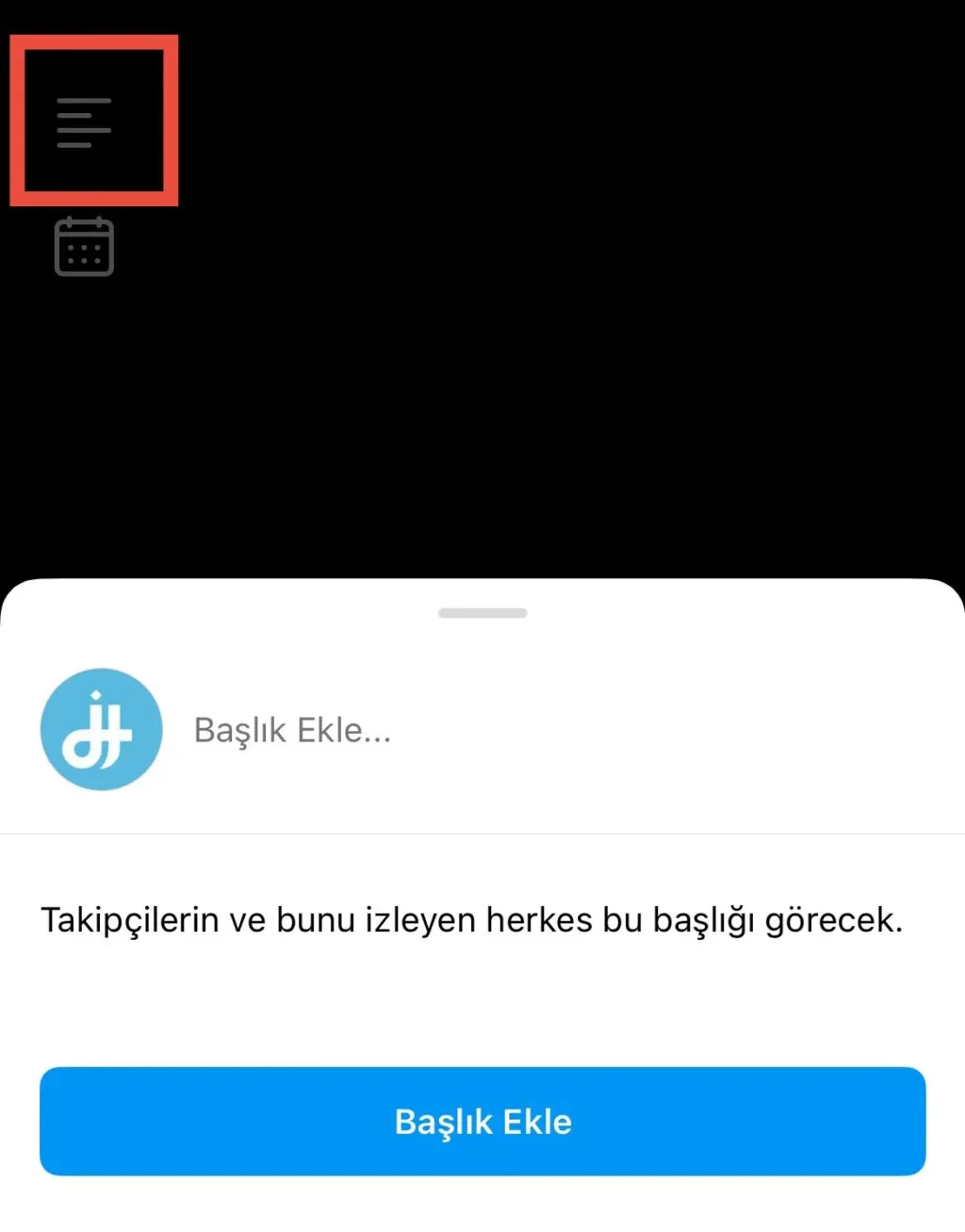
Adım 2: Başlık Optimizasyonu
Ekranın solundaki “Metin” (dört çizgi) ikonuna tıklayın. Yayınınızın konusunu net bir şekilde yazın (Örn: “Soru-Cevap: Yeni Koleksiyonu İnceliyoruz”). Başlıksız yayınlar, izleyicinin dikkatini %40 daha az çeker.
Adım 3: Filtre Seçimi
Yayın başladıktan sonra filtre değiştirmek bazen donmalara neden olabilir. Alt kısımdaki yuvarlak efekt ikonlarından, marka kimliğinize uygun bir filtreyi baştan seçin.
Adım 4: Bağlantı ve Başlangıç
Ortadaki deklanşör butonuna basın. Ekran kararacak ve “Bağlantı kontrol ediliyor” yazısı çıkacaktır. 3 saniye sonra “CANLI YAYINDASIN” ibaresini gördüğünüzde yayındasınız demektir.
Canlı Odalar (Live Rooms) ve Konuk Alma Özellikleri
Instagram, tek kişilik yayınlardan çoklu yayınlara (Co-Broadcasting) geçiş yaptı. Live Rooms özelliği sayesinde aynı anda 4 kişi yayında olabilirsiniz. Bu, etkileşimi katlayan en güçlü yöntemdir çünkü her katılımcının takipçisine ayrı bildirim gider.
Birini Yayına Nasıl Davet Edersiniz?
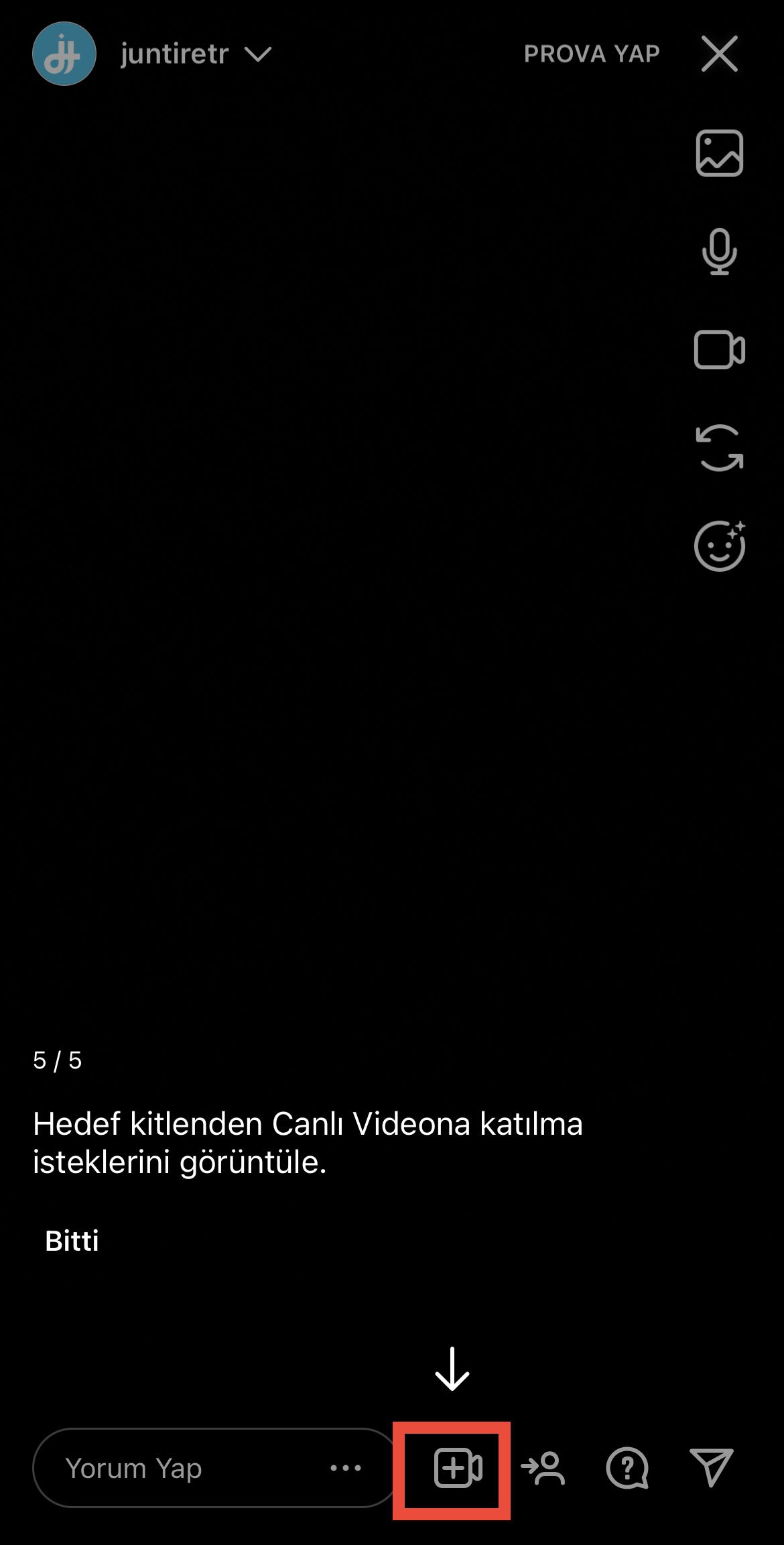
- Yayındayken alttaki Kamera/İnsan ikonuna dokunun.
- Arama çubuğuna kişinin adını yazın veya sizi izleyenler listesinden seçin.
- “Davet Et” butonuna basın. Karşı taraf kabul ettiğinde ekran bölünür.
Başkasının Yayınına Katılma İsteği Gönderme
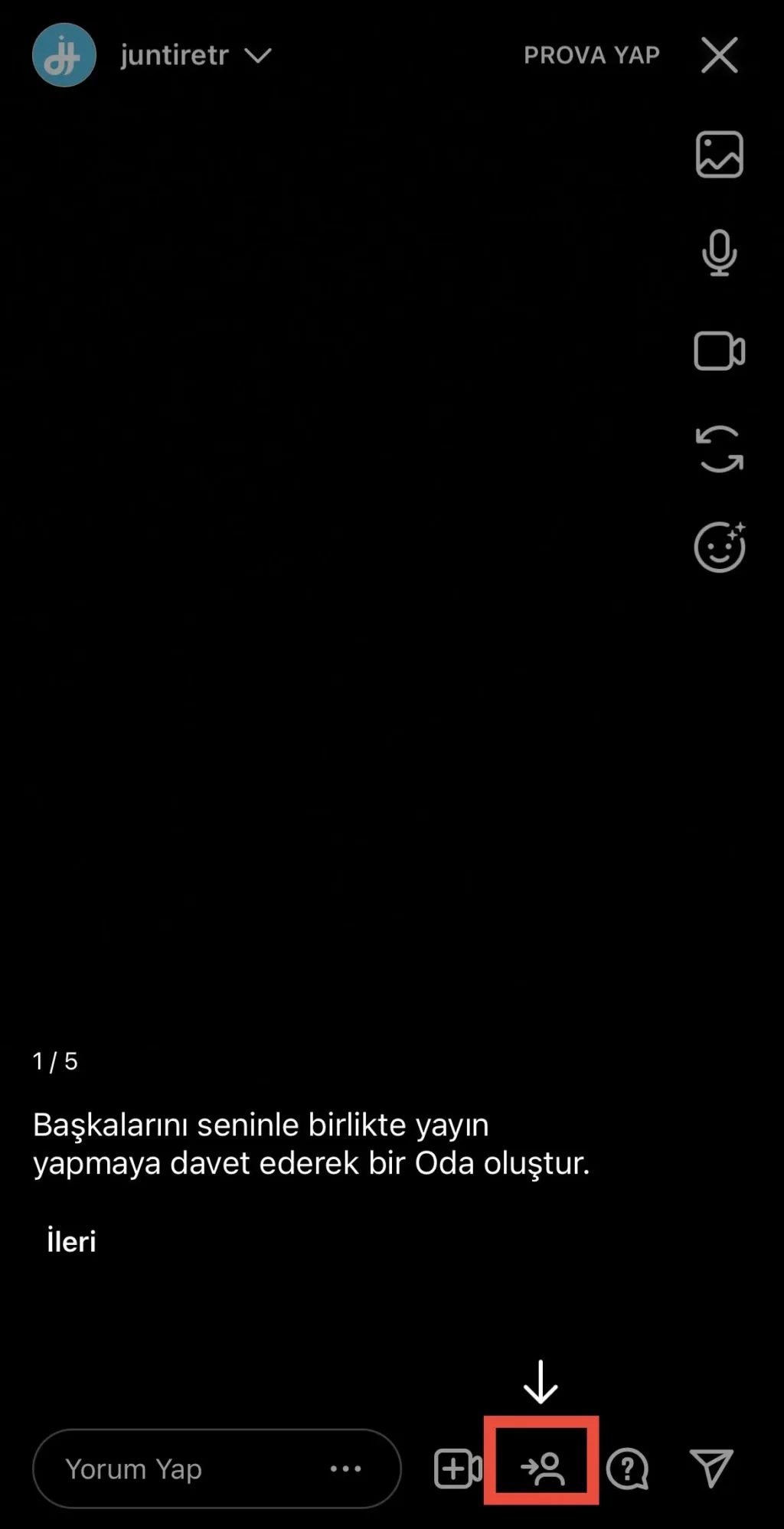
İzlediğiniz bir yayına konuk olmak istiyorsanız, davet beklemenize gerek yoktur. Yorum kutusunun yanındaki “İstek Gönder” butonuna basarak yayıncıya bildirim gönderebilirsiniz.
Yayın Sırasında Kullanabileceğiniz Profesyonel Araçlar
Yayını sadece konuşarak geçirmeyin. İzleyiciyi ekranda tutmak için aşağıdaki interaktif araçları kullanın:
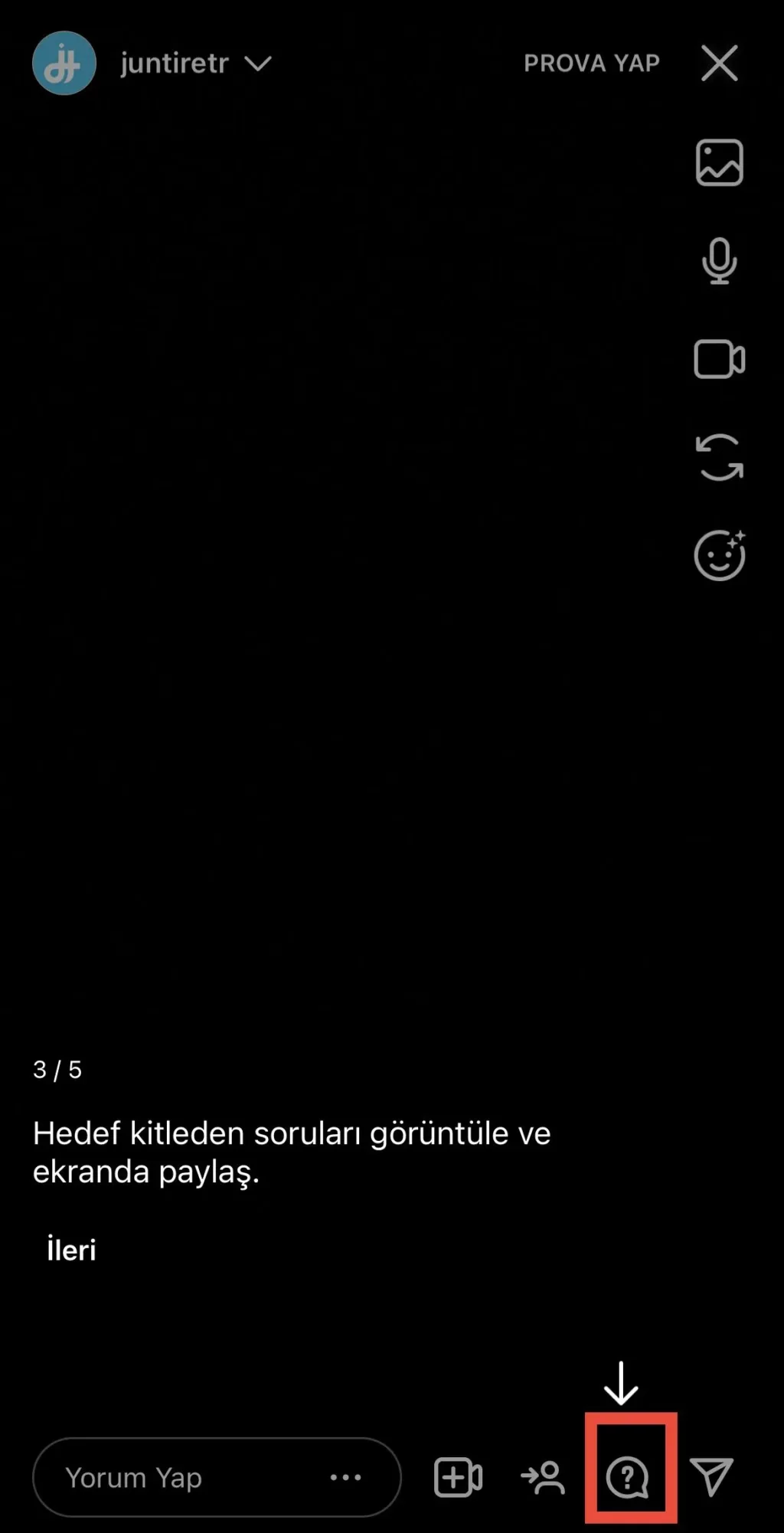
- Soru-Cevap (Q&A): Yayın öncesinde bir Hikaye paylaşıp “Bana soru sorun” çıkartması kullandıysanız, yayındayken “Soru İşareti” balonuna tıklayarak bu soruları ekrana yansıtabilirsiniz.
- Medya Paylaşımı: Sağ üstteki resim ikonuna tıklayarak, galerinizdeki fotoğrafları veya videoları izleyicilere sunum yapar gibi gösterebilirsiniz. (Yeşil perde efekti).
- Yorum Sabitleme: Önemli bir duyuruyu veya konuyu yorum olarak yazın, üzerine basılı tutun ve “Yorumu Başa Tuttur” deyin.
- Moderatör Ekleme (YENİ): Yayın sırasında yorumları tek başınıza yönetmek zordur. Yorumlardaki üç noktaya tıklayarak güvendiğiniz bir izleyiciyi “Moderatör” yapabilirsiniz. Moderatörler, sizin adınıza trolleri engelleyebilir.
Bilgisayardan Instagram Canlı Yayını Nasıl Yapılır? (Live Producer)
2025 yılında Instagram, “Live Producer” özelliği ile masaüstü yayıncılığın önünü açtı. Artık telefon kamerasına mahkum değilsiniz. OBS, Streamlabs gibi profesyonel programlarla yayın yapmak için:
- Bilgisayardan Instagram.com’a girin ve “Oluştur” > “Canlı Video” seçeneğini seçin.
- Instagram size bir “Yayın Anahtarı” (Stream Key) ve “URL” verecektir.
- Bu bilgileri OBS Studio programındaki “Ayarlar > Yayın” kısmına yapıştırın.
- OBS’den “Yayını Başlat” dediğinizde, görüntünüz Instagram önizleme ekranına düşer.
- Instagram web sayfasından “Canlı Yayına Geç” butonuna basarak profesyonel yayınınızı başlatın.
Yayın Sonrası İşlemler ve İstatistikler (Insights)
Yayını bitirmek için sağ üstteki “X” işaretine basmanız ve “Şimdi Bitir” demeniz yeterli değildir. İçeriğinizi değerlendirmek için 3 seçeneğiniz vardır:
- Paylaş (Share): Yayını profilinizde video olarak paylaşır. Kapak fotoğrafı seçebilir ve açıklama yazabilirsiniz.
- Arşiv (Archive): Yayını profilde paylaşmaz ama “Canlı Yayın Arşivi”nize kaydeder. Buradan daha sonra indirip Reels videoları (kısa kesitler) üretebilirsiniz.
- Sil (Discard): Videoyu tamamen siler. (Önerilmez).
İstatistikleri Okuma: Yayından sonra “Insights” bölümüne bakarak;
- Erişilen Hesaplar: Yayını toplam kaç tekil kişinin gördüğü.
- En Yüksek Eşzamanlı İzleyici: Yayının en popüler olduğu anda kaç kişinin izlediği.
- Yorumlar ve Paylaşımlar: Etkileşim oranını gösterir.
Sıkça Sorulan Sorular (SSS)
2025 güncellemeleriyle birlikte Instagram canlı yayın süresi kesintisiz 4 saate çıkarılmıştır. 4 saat dolduğunda yayın otomatik kapanır, ancak hemen ardından yeni bir yayın başlatabilirsiniz.
Evet, bu yeni gelen bir özelliktir. Yayını başlatmadan önce 'Kitle' butonuna tıklayıp 'Yakın Arkadaşlar'ı seçerseniz, yayınınızı sadece yeşil listedeki kişiler görür.
Evet, Instagram 'Rozetler' (Badges) özelliği ile para kazanma imkanı sunar. İzleyiciler yayın sırasında $0.99, $1.99 veya $4.99 değerinde rozetler satın alarak size destek olabilir.
Evet, yayın esnasında ekranın sağındaki mikrofon ikonuna dokunarak sesi, kamera ikonuna dokunarak görüntüyü geçici olarak kapatabilirsiniz.
Eğer yayını bitirirken 'Sil' seçeneğini seçtiyseniz geri getirilemez. Ancak 'Arşiv'de otomatik kaydetme ayarınız açıksa, 30 gün boyunca arşivinizde saklanır.
Instagram Live Producer (Bilgisayardan Yayın) özelliği için herhangi bir takipçi sınırı yoktur. Hesabınızın herhangi bir kısıtlama (shadowban) almamış olması yeterlidir.
Evet, Ayarlar > Gizlilik > Gizlenen Sözcükler bölümünden istemediğiniz kelimeleri listeye eklerseniz, canlı yayında bu kelimeleri içeren yorumlar otomatik olarak gizlenir.
Kısa süreli kopmalarda Instagram yayını 'Duraklatıldı' moduna alır ve gri ekran gösterir. Bağlantı geri gelirse kaldığı yerden devam eder. Ancak uzun süreli kesintide yayın sonlanır.
İçeriğin hazır — şimdi %50'ye varan indirimle büyüt
Instagram takipçi, beğeni ve izlenmede kampanya. Sepette ekstra %10 indirim otomatik.
Instagram paketleri →