Instagram Profil Fotoğrafı Nasıl Değiştirilir? Önerilen Boyutlar ve İpuçları
Instagram’daki profil resminiz, dijital dünyadaki yüzünüzdür. İnsanların hesabınıza girdiğinde (veya bir yorumda adınızı gördüğünde) baktıkları ilk yer o küçük dairedir. Bu yüzden, sizi veya markanızı en iyi temsil eden görseli kullanmak kritiktir.
Hesabınız kişisel ise, bu genellikle net bir selfie veya sevdiğiniz bir anı olabilir. Ancak bir işletme hesabınız varsa, durum değişir. Marka bilinirliği için logonuzu veya sattığınız ikonik bir ürünü kullanmak, profesyonel bir imaj için şarttır.
Profil fotoğrafınızdan sıkıldınız mı veya markanızın logosunu mu güncellediniz? İyi haber şu ki, Instagram profil fotoğrafını değiştirmek saniyeler süren bir işlemdir. İşte hem telefondan hem de bilgisayardan en yüksek kalitede fotoğraf yüklemenin yolları.
Telefondan Instagram Profil Fotoğrafı Nasıl Değiştirilir?
Kullanıcıların %99’u bu işlemi mobil uygulama üzerinden yapar. İşte adım adım en güncel yöntem:
1. Profilinize Gidin
iPhone veya Android cihazınızda Instagram uygulamasını açın. Ekranın sağ alt köşesindeki küçük profil resminize dokunarak profil sayfanıza gelin.
2. Düzenleme Ekranını Açın
Biyografinizin hemen altında yer alan “Profili Düzenle” butonuna dokunun.

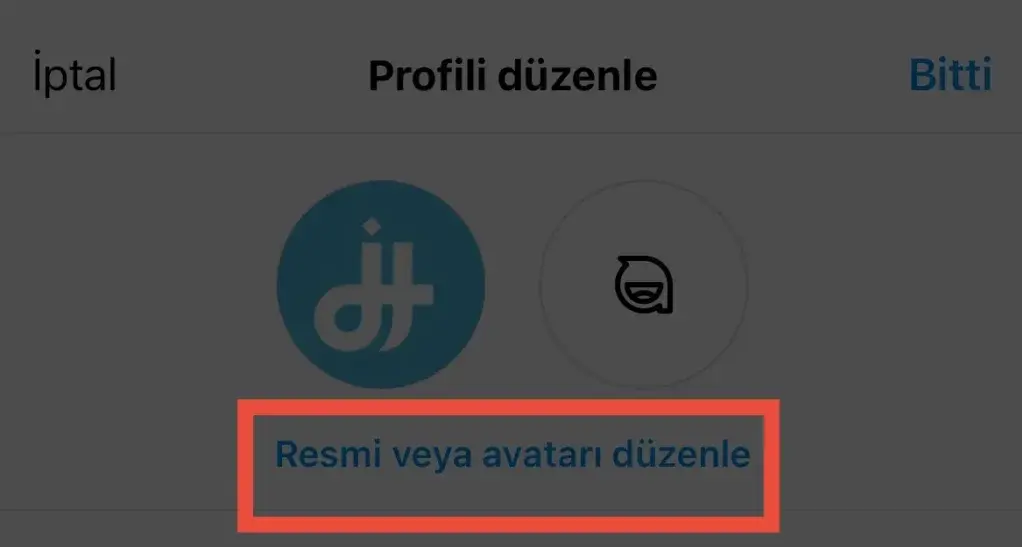
3. “Resmi veya Avatarı Düzenle”ye Dokunun
Profil fotoğrafınızın hemen altında mavi yazıyla “Resmi veya avatarı düzenle” (veya sadece “Profil fotoğrafını değiştir”) seçeneğini göreceksiniz. Buna dokunun.
4. Yeni Görselinizi Seçin
Açılan menüde size birkaç seçenek sunulur:
- Kütüphaneden Seç: Galerinizdeki hazır bir fotoğrafı yükler.
- Fotoğraf Çek: O an kamerayı açar.
- Facebook’tan İçe Aktar: Facebook profil resminizi aynen buraya çeker.
- Avatar Kullan: Fotoğraf yerine 3D Instagram avatarınızı kullanmanızı sağlar.
Biz galeriden yükleyeceğinizi varsayarak devam edelim.
5. Kırpın ve Ortalayın (Önemli Adım)
Yüklemek istediğiniz fotoğrafı seçin. Instagram profil resimleri daire şeklinde olduğu için, fotoğrafın köşelerinin kesileceğini unutmayın. Önizleme ekranında fotoğrafı parmaklarınızla hareket ettirerek, yüzünüzün veya logonuzun tam dairenin ortasına geldiğinden emin olun.

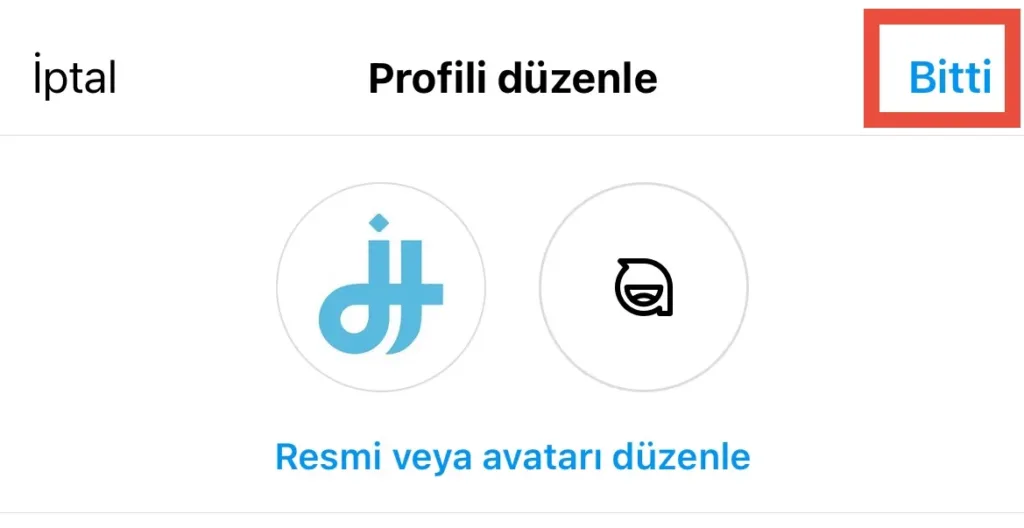
6. İşlemi Tamamlayın
Ayarlamanız bittiğinde sağ üstteki “Bitti” (veya ok işareti) butonuna dokunun. Yeni fotoğrafınız anında güncellenecektir.
Bilgisayardan Instagram Profil Fotoğrafı Nasıl Değiştirilir?
Masaüstü bilgisayarınızda (PC veya Mac) kayıtlı, yüksek çözünürlüklü bir şirket logosu veya profesyonel bir fotoğraf varsa, bunu web üzerinden yüklemek daha kolay olabilir.
1. Tarayıcınızdan Instagram.com adresine gidin ve giriş yapın.
2. Sol menüden profilinize gidin ve isminizin yanındaki “Profili Düzenle” butonuna tıklayın.

3. Mevcut fotoğrafınızın altında mavi renkli “Fotoğrafı Değiştir” yazısına tıklayın.
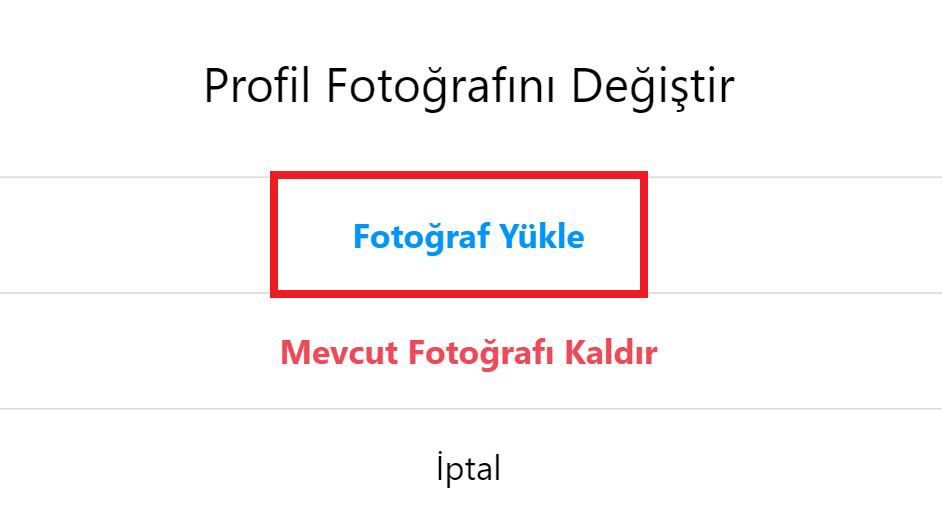
4. Açılan pencereden “Fotoğraf Yükle” seçeneğini seçin.
5. Bilgisayarınızdaki dosya yöneticisi açılacaktır. İstediğiniz görseli seçin ve “Aç” deyin. Web sürümünde bazen kırpma ekranı çıkmayabilir, bu yüzden görselinizin kare (1:1) formatında olduğundan emin olun.
İdeal Instagram Profil Fotoğrafı Boyutu Nedir? (Bulanıklığı Önleyin)
Instagram profil resminizin bulanık veya pikselli görünmesi, profesyonel imajınızı zedeler. İşte en net görüntü için teknik detaylar:
- Görüntülenen Boyut: Instagram mobil uygulamasında profil resminiz 110 x 110 piksel, masaüstünde ise 180 x 180 piksel olarak görünür.
- Depolanan Boyut: Instagram, yüklediğiniz fotoğrafı sunucularında 320 x 320 piksel olarak saklar.
- Önerilen Yükleme Boyutu: Geleceğe yönelik ve yüksek çözünürlüklü ekranlar (Retina ekranlar) için en az 1080 x 1080 piksel boyutunda bir görsel yüklemenizi öneririz.
Mükemmel Profil Fotoğrafı İçin 3 Altın Kural
- 1:1 Oranı (Kare): Fotoğrafınızın en ve boy oranı eşit olmalıdır. Dikdörtgen fotoğraflar yüklediğinizde istemediğiniz yerlerden kesilebilir.
- Merkezi Odak: Instagram fotoğrafınızı daire içine alır. Köşelerde önemli bir detay (örneğin logonuzun bir harfi) varsa, bu kısım görünmeyecektir. Her şeyi merkeze toplayın.
- Arka Plan Kontrastı: Profil fotoğrafı çok küçüktür. Karışık bir arka plan yerine, yüzünüzü veya logonuzu öne çıkaran sade/zıt renkli bir arka plan kullanın.
Instagram profil resmini değiştirme konusunda belirli bir sayı sınırı yoktur; istediğiniz sıklıkta değiştirebilirsiniz. Ancak, çok kısa sürede defalarca değişiklik yaparsanız, Instagram bunu spam (şüpheli işlem) olarak algılayıp geçici bir kısıtlama getirebilir.
Hayır, profil fotoğrafınızı değiştirdiğinizde takipçilerinize herhangi bir bildirim gönderilmez. Yeni fotoğrafınızı duyurmak istiyorsanız, bunu bir Hikaye (Story) paylaşarak takipçilerinize haber verebilirsiniz.
Profil fotoğrafınızın bulanık görünmesinin temel nedeni düşük çözünürlüktür. Instagram, fotoğrafları sıkıştırdığı için en net görüntüyü elde etmek adına en az 1080x1080 piksel boyutunda ve kare formatında yüksek kaliteli bir görsel yüklemelisiniz.
Bu sorun genellikle internet bağlantısı kopukluğundan veya Instagram uygulamasının güncel olmamasından kaynaklanır. Ayrıca, yüklemeye çalıştığınız fotoğraf Instagram topluluk kurallarına aykırıysa veya dosya formatı desteklenmiyorsa da hata alabilirsiniz.
İçeriğin hazır — şimdi %50'ye varan indirimle büyüt
Instagram takipçi, beğeni ve izlenmede kampanya. Sepette ekstra %10 indirim otomatik.
Instagram paketleri →