Instagram Film Rulosuna (Galeriye) Erişimi Açma/Kapatma
Instagram’a fotoğraf yüklemeye çalıştığınızda “Instagram’ın Fotoğraflara erişimi yok” uyarısı mı alıyorsunuz? Ya da tam tersi, gizlilik nedeniyle Instagram’ın tüm galerinize erişmesini mi engellemek istiyorsunuz?
Bu sorunların çözümü, Instagram uygulamasında değil, doğrudan telefonunuzun kendi ayarlarında gizlidir. Bu rehberde, hem iOS (iPhone) hem de Android cihazlar için Instagram galeri erişim izinlerini nasıl yöneteceğinizi adım adım anlatıyoruz.
Instagram Galeri İzinleri: Ne Anlama Geliyor?
Telefonunuzun işletim sistemi (iOS veya Android), bir uygulamanın galerinize erişip erişemeyeceğini kontrol eder. Instagram’a izin verdiğinizde, genellikle üç seviye seçeneğiniz olur:
- Tüm Fotoğraflar (Tam Erişim): Instagram’ın galeriye tam erişimi olur. Fotoğraf yüklemek için en kolay yöntem budur.
- Seçili Fotoğraflar (Kısıtlı Erişim – Sadece iOS): Gizlilik için harikadır. Instagram sadece sizin manuel olarak seçtiğiniz fotoğrafları görebilir.
- Hiçbiri (Erişim Yok): Instagram galerinize hiçbir şekilde erişemez. Bu ayardayken fotoğraf yükleyemezsiniz.
iOS (iPhone) için Instagram Galeri İzni Ayarları
iPhone veya iPad kullanıyorsanız, “Açma” ve “Kapatma” işlemleri aynı menüden yapılır. Adımlar şu şekildedir:
Adım 1: Telefon Ayarlarına Gidin
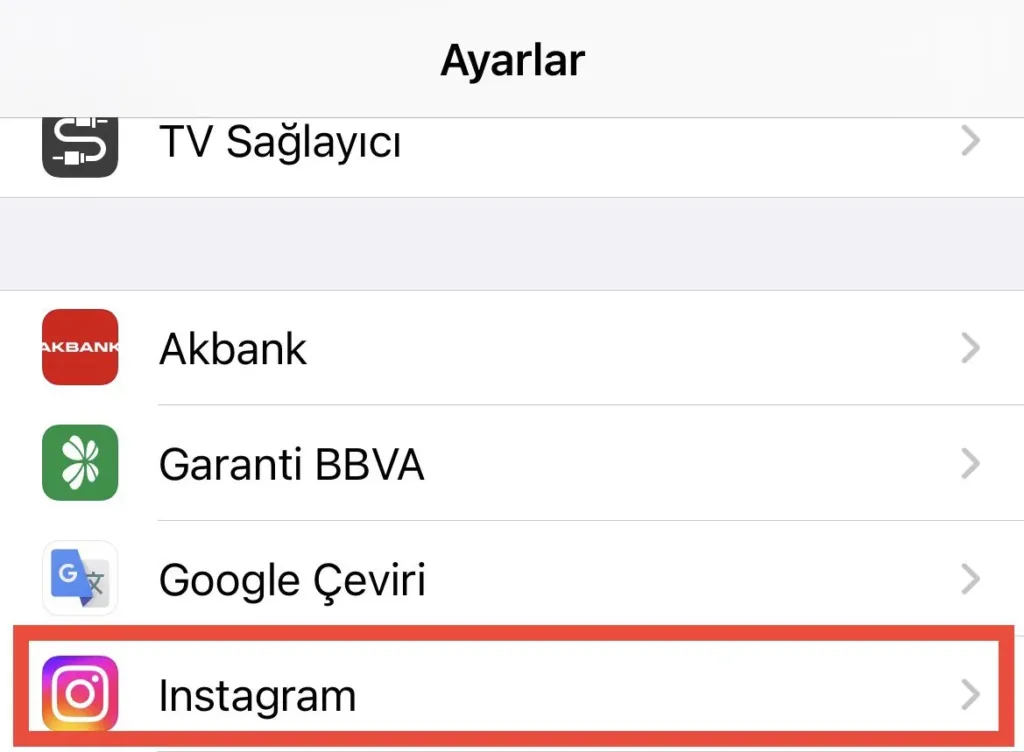
Telefonunuzun ana “Ayarlar” uygulamasını açın. Ana ayarlar listesinde aşağı kaydırın ve uygulama listesinden “Instagram”ı bulun ve üzerine dokunun.
Adım 2: “Fotoğraflar” Menüsünü Açın
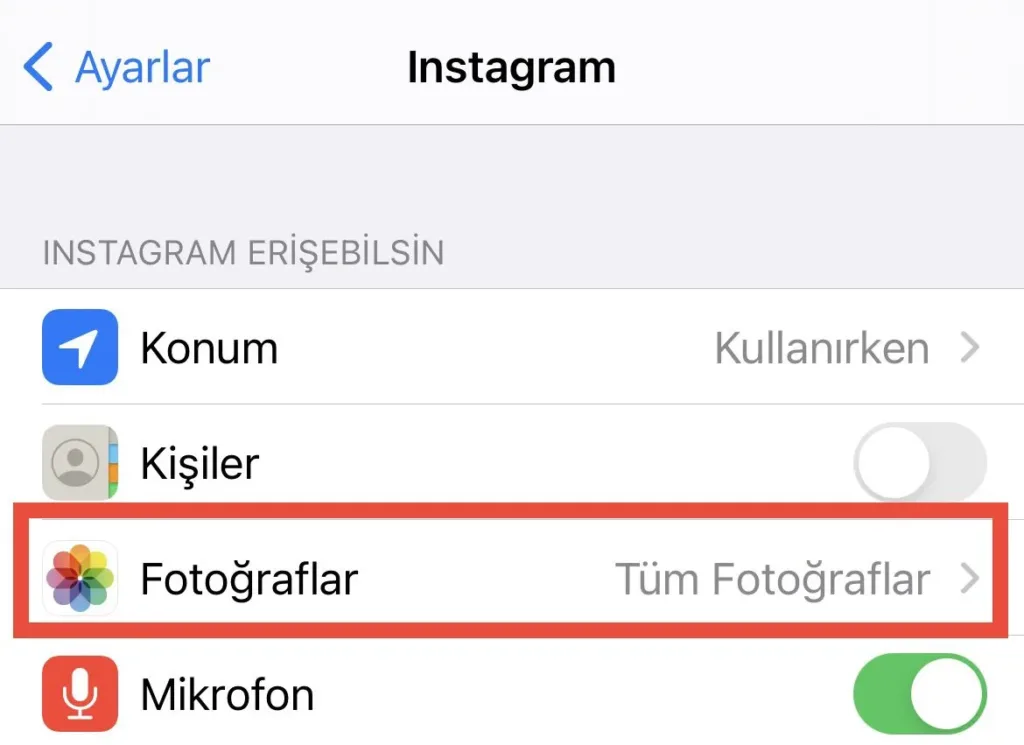
Instagram’ın özel ayar sayfası açılacaktır. Bu listede, uygulamanın telefonunuzdan istediği izinleri (Konum, Rehber, Kamera vb.) göreceksiniz. “Fotoğraflar” seçeneğine dokunun.
Adım 3: İzin Seviyesini Seçin (Açma / Kapatma / Kısıtlama)
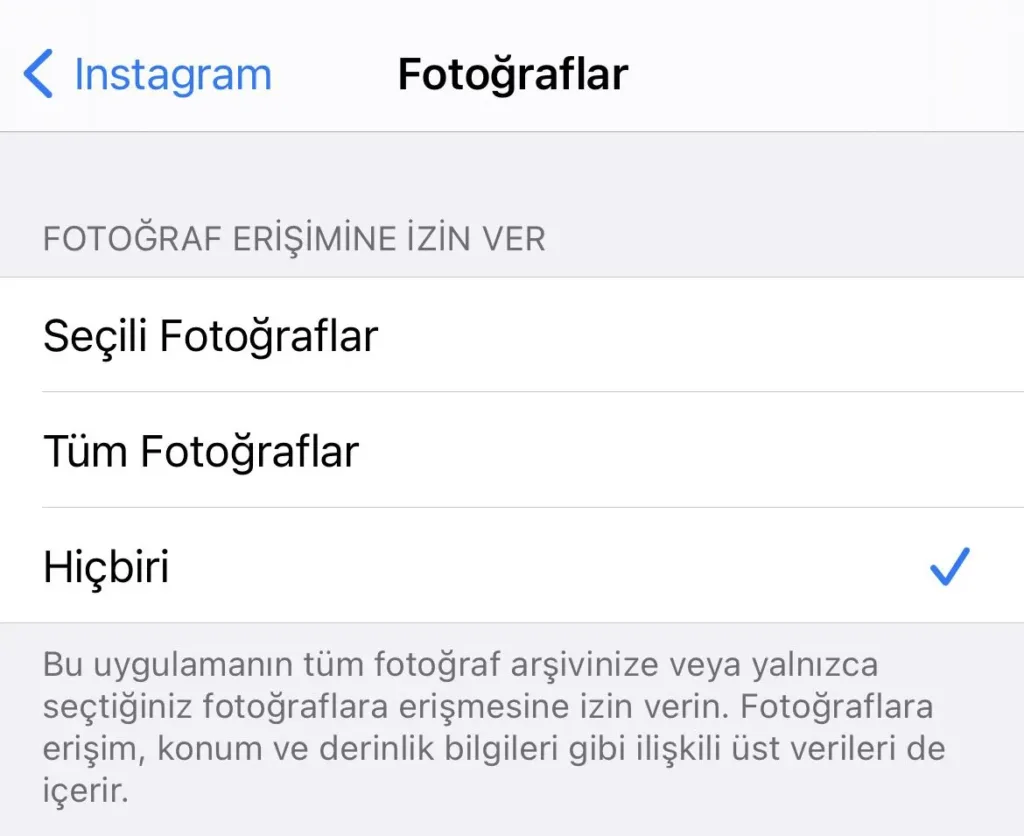
Tüm kontrol bu ekrandadır. “Açma” ve “Kapatma” için ayrı yerlere gitmenize gerek yok:
ERİŞİMİ KAPATMAK İÇİN:
Erişimi tamamen engellemek istiyorsanız, “Hiçbiri” seçeneğine dokunun. Artık Instagram, galerinize hiçbir şekilde erişemez.
ERİŞİMİ AÇMAK İÇİN:
Fotoğraf yükleyebilmek için “Tüm Fotoğraflar” seçeneğini işaretleyin. Bu, Instagram’a tam galeri erişimi verir.
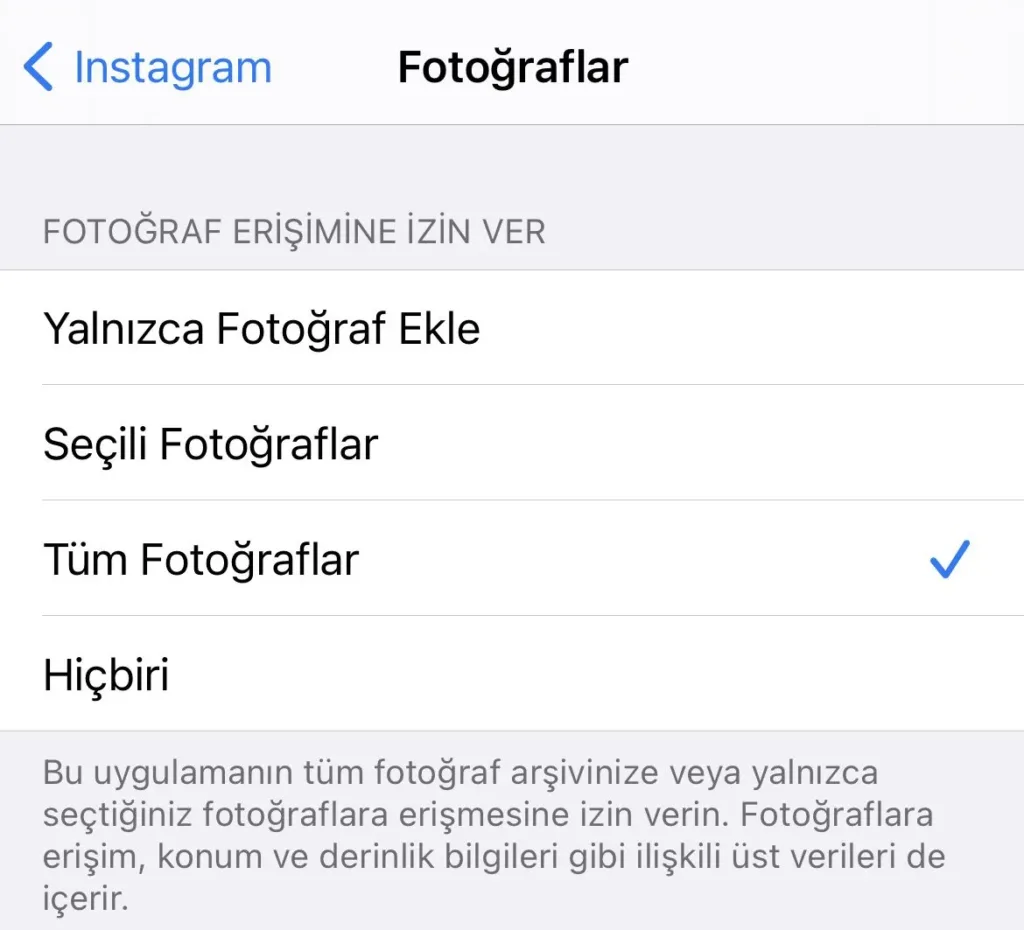
ERİŞİMİ KISITLAMAK İÇİN (Tavsiye Edilen):
Gizliliğinizi korumak ama yine de fotoğraf yüklemek istiyorsanız, “Seçili Fotoğraflar” seçeneğini kullanın. Bu sayede Instagram sadece sizin onayladığınız görselleri görür.
Sonuç: Erişim Kapatıldığında Ne Olur?
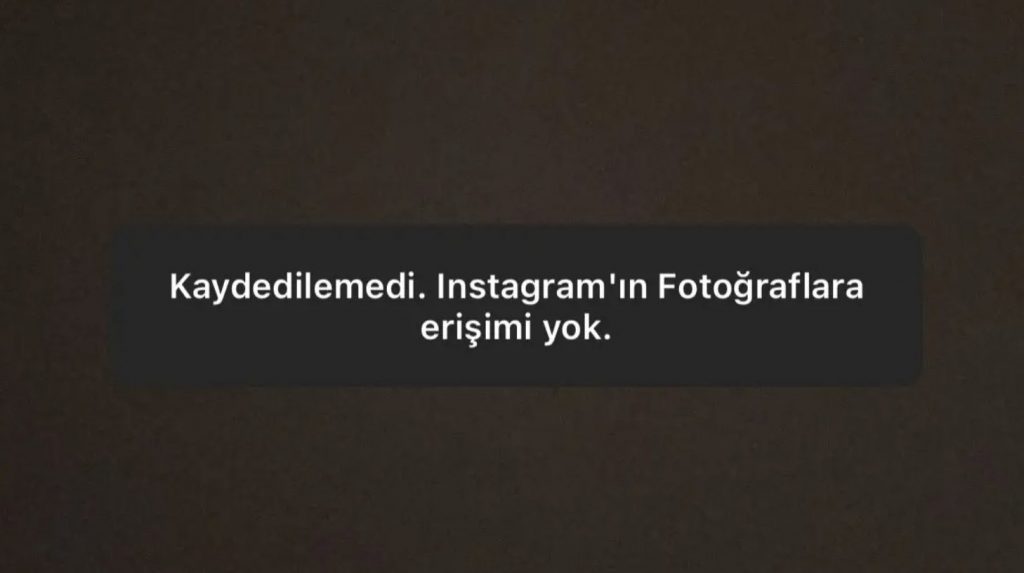
Erişimi “Hiçbiri” olarak ayarladıysanız, Instagram’da yeni bir gönderi oluşturmaya çalıştığınızda aşağıdaki “Instagram’ın Fotoğraflara erişimi yok” uyarısını alırsınız. Bu bir hata değil, sizin ayarınızın bir sonucudur.
Android Cihazlar için Instagram Galeri İzni Ayarları
Android’de adımlar, telefonunuzun marka ve modeline (Samsung, Xiaomi, Oppo vb.) göre biraz değişebilir, ancak temel mantık aynıdır:
- Telefonunuzun “Ayarlar” menüsüne gidin.
- “Uygulamalar” veya “Uygulama Yönetimi” bölümünü açın.
- Listeden “Instagram”ı bulun ve üzerine dokunun.
- “İzinler” veya “Uygulama İzinleri” seçeneğine girin.
- “Fotoğraflar ve Videolar” (veya “Depolama”) iznini bulun.
- Buradan “İzin Ver” (Açma) veya “İzin Verme” (Kapatma) seçeneğini işaretleyin.
Sıkça Sorulan Sorular (SSS)
İzin verdim ama Instagram hâlâ galerimi görmüyor, neden?
Bunun birkaç nedeni olabilir:
1. Uygulamayı yeniden başlatmayı deneyin.
2. İznin “Seçili Fotoğraflar”da kalmadığından, “Tüm Fotoğraflar” olduğundan emin olun.
3. Telefonunuzdaki “Ekran Süresi” veya “Kısıtlamalar” ayarları, izinleri engelliyor olabilir.
Instagram galeri iznini kapatmak güvenli mi?
Evet, bu tamamen güvenlidir ve gizliliğinizi artırır. Tek dezavantajı, bu ayar kapalıyken galeri üzerinden yeni gönderi veya hikaye paylaşamazsınız.
“Film rulosuna kaydedildi” uyarısı nedir? (Sizin 6. Görseliniz)
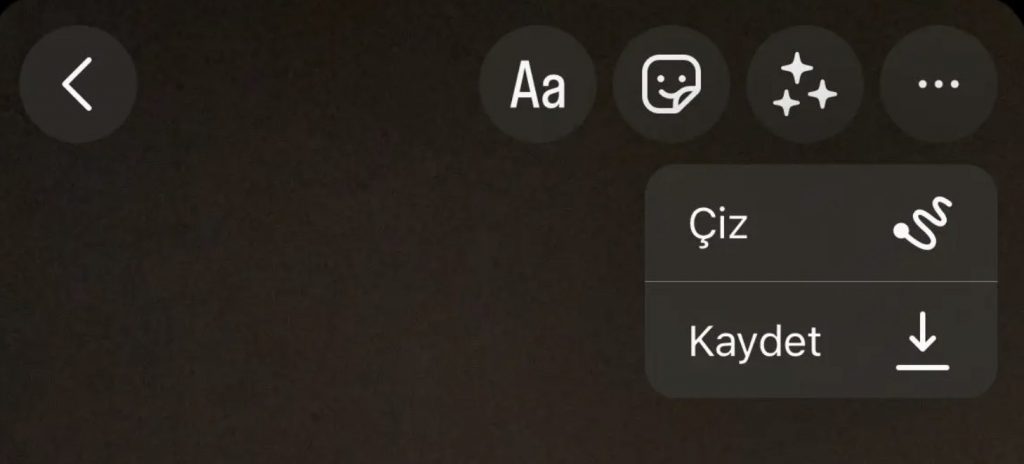
Bu uyarı, (6. görselinizdeki: wp-image-11909) bir fotoğrafı galerinize kaydettiğinizde çıkar. Bu, galeriye *erişim* izninden farklıdır; bu, galeriye *yazma* iznidir. İkisi genellikle aynı “Fotoğraflar” izni menüsünden yönetilir.
Instagram film rulosu (galeri) erişimi, fotoğraf ve videolarınızı paylaşırken kolaylık sağlar. Film rulosu (galeri) erişimi açıkken, Instagram uygulaması fotoğraf ve videolarınızı film rulosundan (galeriden) seçmenize izin verir.
Telefon ayarlarından instagramı bularak fotoğraf ayarlarını istediğiniz gibi güncelleyebilirsiniz.
Ayarları değiştirdikten sonra, Instagram uygulamasının film rulosu (galeri) erişimini açma veya kapatma işlemi hemen etkili olacaktır.
Evet, ayarları istediğiniz zaman tekrar değiştirebilirsiniz. Tekrar ayarlardan instagramı bularak istediğiniz değişikliği gerçekleştirebilirsiniz.
Instagram'ın film rulosu (galeri) erişimi, fotoğraf ve videolarınızı paylaşırken kolaylık sağlar.
İnstagramdaki fotoğrafın telefon galerinize kaydedildiğini bildiren bir cümledir.
İçeriğin hazır — şimdi %50'ye varan indirimle büyüt
Instagram takipçi, beğeni ve izlenmede kampanya. Sepette ekstra %10 indirim otomatik.
Instagram paketleri →