Instagram Edit Uygulamaları: En İyi Programlar, İndirme ve Kurulum Rehberi (2025)
Instagram Reels ve gönderilerinizin profesyonel görünmesini istiyorsanız, Instagram’ın kendi editörü çoğu zaman yetersiz kalır. Görüntü kalitesinin düşmesi, taslakların kaybolması veya senkronizasyon sorunları yaşamamak için, içerik üreticilerinin %90’ı harici Instagram edit uygulamaları kullanmaktadır.
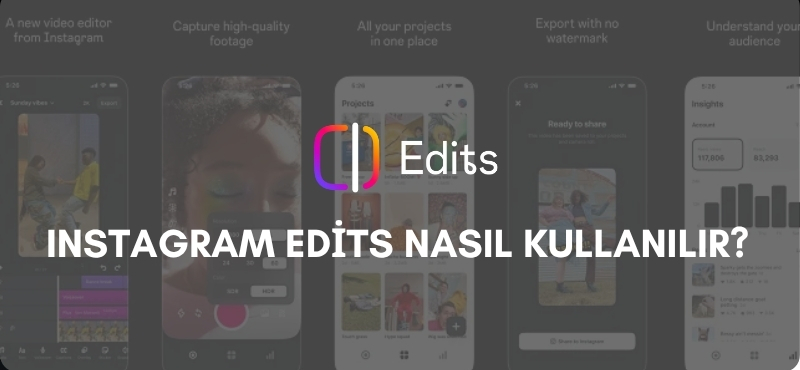
Bu rehberde; dünya genelinde en çok tercih edilen kurgu programlarını inceleyecek, cihazınıza güvenli bir şekilde nasıl indireceğinizi adım adım anlatacağız. Amacımız, Instagram akışınızda viral olacak kalitede içerikler üretmeniz için size en doğru araçları sunmaktır.
En İyi 3 Instagram Edit Uygulaması
Piyasada yüzlerce uygulama olsa da, profesyonel yayıncıların ve fenomenlerin kullandığı, güvenilirliği kanıtlanmış 3 ana uygulama vardır. İhtiyacınıza göre bunlardan birini seçerek başlayabilirsiniz.
1. CapCut (Reels Akımlarının Lideri)
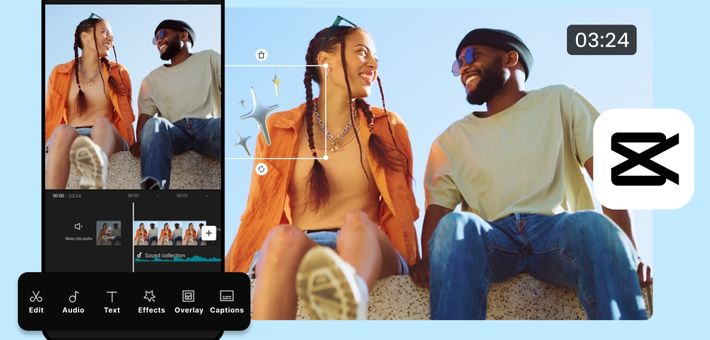
CapCut, TikTok’un sahibi olan ByteDance tarafından geliştirildiği için sosyal medya trendlerine en hızlı adapte olan uygulamadır. Özellikle hazır şablonları ve otomatik altyazı özelliği ile öne çıkar.
- Kimler İçin: Hızlı, trendlere uygun ve dinamik Reels çekenler için.
- Özellik: Arka plan silme, otomatik şarkı ritmi yakalama.
- Fiyat: Ücretsiz (Pro sürümü opsiyonel).
2. VN Video Editor (Profesyonel ve Filigransız)
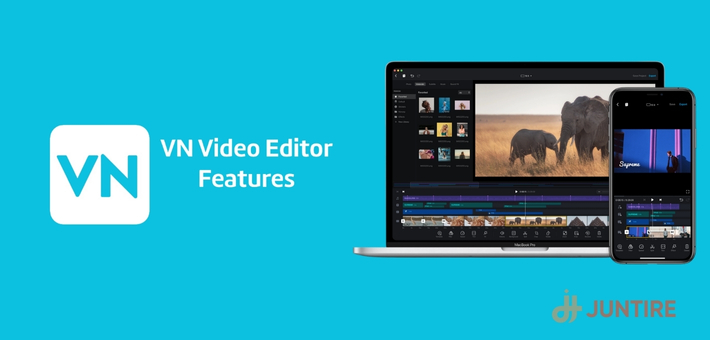
Eğer videolarınızın kenarında uygulama logosu (watermark) görmek istemiyorsanız, VN Video Editor en iyi seçenektir. Masaüstü kurgu programlarına (Premiere Pro gibi) en yakın mantıkla çalışır.
- Kimler İçin: Vlog çekenler, detaylı renk ayarı (color grading) yapmak isteyenler için.
- Özellik: Çoklu katman (Multi-track) düzenleme, gelişmiş hız rampası (speed ramp).
- Fiyat: Ücretsiz (Reklamsız deneyim sunar).
3. InShot (Basit ve Hızlı)
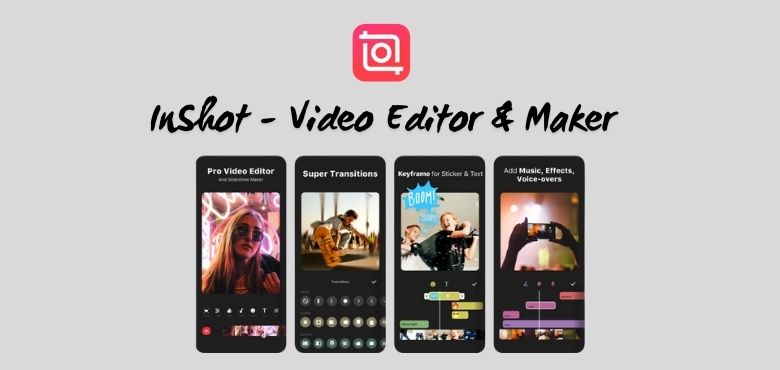
Kurgu dünyasına yeni girenler için InShot, öğrenmesi en kolay arayüze sahiptir. Karmaşık menülerle uğraşmak istemeyenler için idealdir.
- Kimler İçin: Sadece videoyu kırpmak, müzik eklemek ve basit metin yazmak isteyenler için.
- Özellik: Hazır tuval boyutları (Instagram 9:16, Youtube 16:9 vb.).
Instagram Edit Uygulaması Nasıl İndirilir? (Adım Adım Kurulum)
Seçtiğiniz uygulamayı cihazınıza kurarken, veri güvenliğiniz için mutlaka resmi uygulama mağazalarını kullanmalısınız. “Hileli APK” veya güvenilir olmayan kaynaklar, Instagram hesabınızın güvenliğini riske atabilir. İşte işletim sistemine göre güvenli indirme adımları:
iPhone (iOS) İçin İndirme Rehberi
Apple cihazlarda uygulama yüklemenin tek ve en güvenli yolu App Store kullanmaktır.
1. Adım: iPhone ana ekranınızdaki mavi renkli App Store ikonuna tıklayın.
2. Adım: Sağ alttaki “Ara” butonuna basın ve arama çubuğuna “CapCut” veya “VN” yazın.
3. Adım: Uygulamanın yanındaki “İndir” (veya bulut simgesi) butonuna basın.
4. Adım: FaceID veya parmak izi onayı verdikten sonra uygulama inmeye başlayacaktır.
İOS Instagram Edits Uygulaması App Store İndirme Bağlantısı Burada

Android İçin İndirme Rehberi
Android kullanıcıları, virüs riskinden korunmak için sadece Google Play Store üzerinden işlem yapmalıdır.
1. Adım: Telefonunuzdaki Google Play Store uygulamasını açın.
2. Adım: Üstteki arama çubuğuna indirmek istediğiniz edit programının adını yazın.
3. Adım: Yayıncı adına dikkat edin (Örneğin CapCut için Bytedance, VN için Ubiquiti Labs yazmalıdır).
4. Adım: Yeşil renkli “Yükle” butonuna basın ve kurulumun tamamlanmasını bekleyin.
Android Instagram Edits Uygulaması Play Store İndirme Bağlantısı burada ;

Instagram Edit Uygulaması Nasıl Kullanılır? (Adım Adım Rehber)
Uygulamayı indirdiniz, peki şimdi ne olacak? Çoğu video düzenleme uygulamasının arayüzü birbirine benzerdir. İster iOS ister Android kullanın, profesyonel bir Instagram Reels videosu oluşturmak için izlemeniz gereken 5 temel adım şunlardır:
1. Adım: Yeni Proje Oluşturma ve Format Seçimi
Uygulamayı ilk açtığınızda genellikle ekranın ortasında büyük bir “+” (Yeni Proje) butonu görürsünüz.
- “+” Butonuna Basın: Galeriniz açılacaktır. Düzenlemek istediğiniz video klipleri veya fotoğrafları seçin.
- Formatı Ayarlayın: Instagram Reels ve Hikayeler için en kritik adım budur. Menüden “Canvas” veya “Oran” (Ratio) seçeneğini bulun ve mutlaka 9:16 (TikTok/Reels simgesi) oranını seçin. Aksi takdirde videonuzun kenarlarında siyah boşluklar kalabilir.
2. Adım: Videoları Kesme (Trim) ve Bölme (Split)
Çektiğiniz videonun başındaki ve sonundaki gereksiz beklemeleri atmak, videonun temposunu artırır.
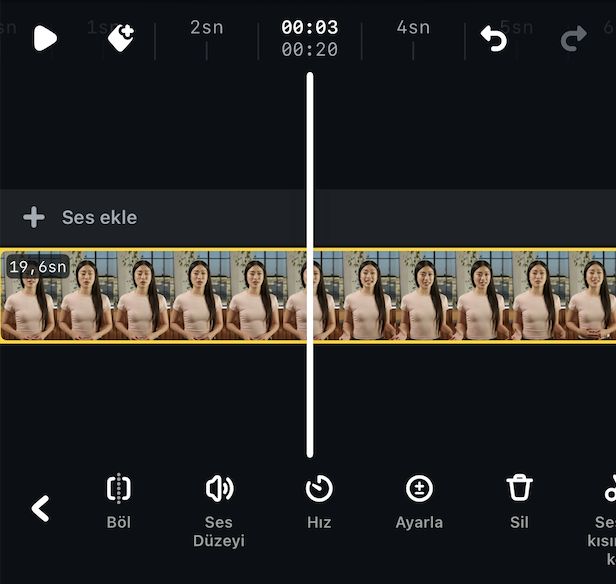
- Kırpma (Trim): Videonun en başına veya en sonuna dokunun ve sarı çerçeveyi içe doğru sürükleyin. Bu, fazlalıkları atar.
- Bölme (Split): Videonun ortasındaki hatalı bir kısmı (örneğin “ee, ıı” dediğiniz yerleri) çıkarmak için; beyaz çizgiyi o noktaya getirin ve “Böl” (Split) makas ikonuna tıklayın. İstenmeyen parçayı seçip silin.
3. Adım: Müzik ve Ses Efektleri Ekleme
İzleyicinin dikkatini tutmanın yolu sesten geçer. Alt menüden “Ses” (Audio) veya “Müzik” sekmesine dokunun.
- Müzik Ekleme: Uygulamanın kendi kütüphanesinden telifsiz müzikler seçebilir veya “Dosyalarım” kısmından kendi indirdiğiniz müziği ekleyebilirsiniz.
- Ses Dengesi: Eğer videoda konuşuyorsanız, arka plan müziğinin sesini (Volume) %10-15 seviyesine düşürün. Konuşmanızın sesi her zaman %100’de kalmalıdır.
4. Adım: Metin ve Otomatik Altyazı
Pek çok kullanıcı Instagram’ı sessiz izler. Bu yüzden videonuzda ne anlattığınızı yazılı olarak da vermelisiniz.
- Alt menüden “Metin” (Text) butonuna basın.
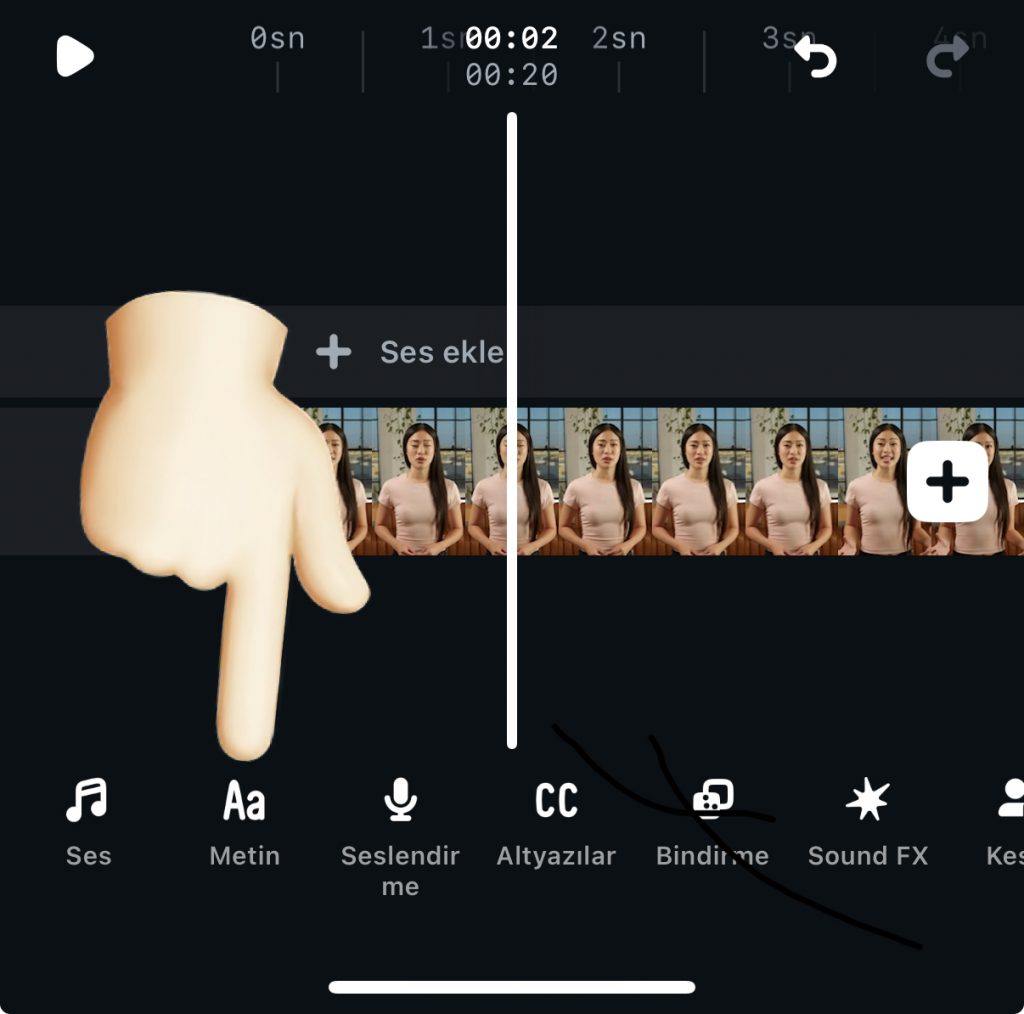
- Videonun ana fikrini kısa ve okunaklı bir fontla yazın.
- Metni ekrana yerleştirirken “Güvenli Alan”a dikkat edin. Yazıyı çok aşağıya veya çok yukarıya koymayın; aksi halde Instagram’ın “Beğen/Yorum Yap” butonları yazınızı kapatabilir.
5. Adım: Videoyu Kalite Kaybı Olmadan Kaydetme (Export)
Bütün emeklerinizin boşa gitmemesi için kaydetme ayarları çok önemlidir. Sağ üst köşedeki “Dışa Aktar” (Export) butonuna basmadan önce şu ayarları kontrol edin:
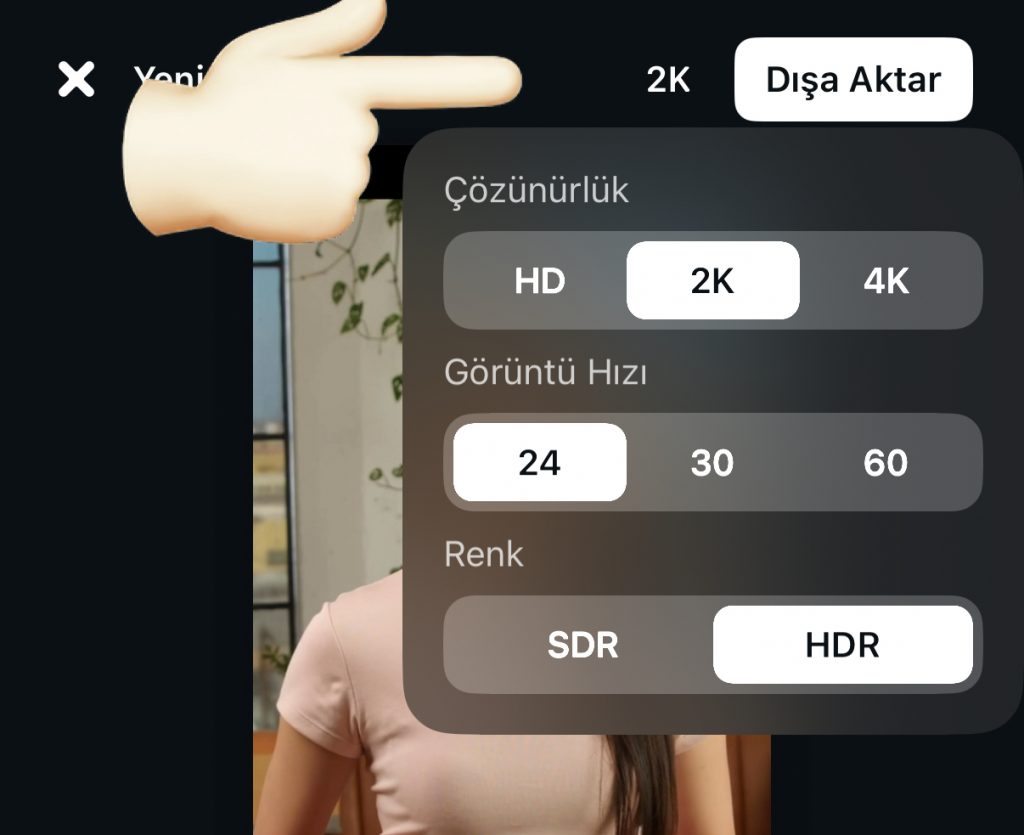
- Çözünürlük (Resolution): 1080p (En ideal Instagram formatıdır). 4K yüklerseniz Instagram sıkıştırma yaparken kaliteyi bozabilir.
- Kare Hızı (Frame Rate): Eğer sinematik, yavaş bir video ise 30 FPS; akıcı, konuşmalı veya hareketli bir video ise 60 FPS seçin.
- Kaydet: Ayarları yaptıktan sonra kaydedin ve uygulama “Tamamlandı” diyene kadar ekranı kapatmayın.
En popüler ve kapsamlı ücretsiz uygulama CapCut'tır. TikTok entegrasyonu ve hazır şablonlarıyla öne çıkar. Filigransız ve profesyonel bir alternatif arayanlar için ise VN Video Editor en iyi seçenektir.
Bunun en büyük nedeni yanlış dışa aktarma (export) ayarlarıdır. Videonuzu 4K yerine 1080p çözünürlükte ve 30 veya 60 FPS hızında kaydederseniz, Instagram sıkıştırma yapmayacağı için kalite bozulmaz.
Çoğu uygulamada (örneğin CapCut), videonun sonuna otomatik eklenen 'Bitiş' klibini seçip silebilirsiniz. Ayrıca VN Video Editor gibi uygulamalar doğuştan filigransızdır.
App Store veya Google Play Store üzerinden indirdiğiniz sürece CapCut, VN ve InShot gibi popüler uygulamalar güvenlidir. Ancak internet sitelerinden indirilen 'Pro APK' dosyaları virüs riski taşır.
Evet, popüler şarkıları edit uygulamasından eklerseniz telif yiyebilirsiniz. En güvenli yöntem, videoyu müziksiz düzenleyip şarkıyı Instagram'a yükleme aşamasında Instagram Müzik kütüphanesinden eklemektir.
Instagram Reels için tek doğru format 9:16 (Dikey) orandır. 1080x1920 piksel boyutlarındaki videolar tam ekran görünür ve daha fazla izlenir.
Evet, CapCut uygulamasındaki 'Otomatik Altyazı' (Auto Caption) özelliği, videodaki sesi algılayarak saniyeler içinde senkronize bir şekilde yazıya döker.
Evet, hem CapCut hem de VN Video Editor'ün Windows ve Mac için masaüstü sürümleri mevcuttur. Bilgisayarda düzenleyip telefona aktarabilirsiniz.
Videonun temposunu müziğin ritmine göre ayarlamak izleyiciyi videoda tutar. Önemli anları yavaşlatıp, geçişleri hızlandırmak profesyonel bir görünüm sağlar.
Başlangıç seviyesi için ücretsiz sürüm fazlasıyla yeterlidir. Ancak bulut depolama, gelişmiş yapay zeka efektleri ve gürültü azaltma gibi özellikler istiyorsanız Pro sürümü tercih edilebilir.
2026 Güncel Instagram Rehberleri
İçeriğin hazır — şimdi %50'ye varan indirimle büyüt
Instagram takipçi, beğeni ve izlenmede kampanya. Sepette ekstra %10 indirim otomatik.
Instagram paketleri →