Hootsuite Nasıl Kullanılır? 2026 Adım Adım Başlangıç Rehberi
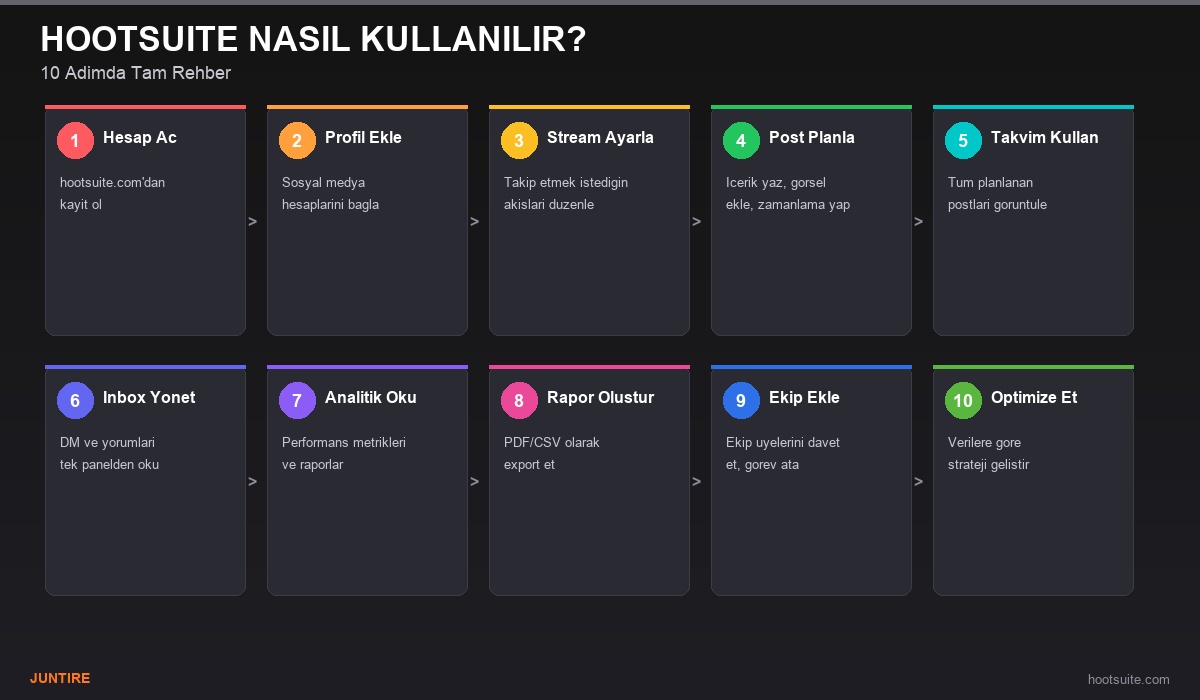
Hootsuite, dünyada en çok tercih edilen Sosyal Medya yönetim platformlarından biridir ve özellikle yeni kullanıcılar için öğrenme eğrisi biraz dik görünebilir. Bu kapsamlı rehberde Hootsuite’i sıfırdan kurmanın 10 adımını, her adım için pratik ipuçlarını ve zaman kazandıran taktikleri paylaşıyoruz.
Başlamadan Önce: Hootsuite’i Kim Kullanmalı?
Hootsuite, birden fazla sosyal medya hesabını yöneten her ölçekten işletme ve ajans için uygundur. Yalnızca tek bir hesap yönetiyorsanız ve bütçeniz kısıtlıysa, bu kadar kapsamlı bir araca ihtiyacınız olmayabilir. Ancak Instagram, Facebook, Twitter/X, LinkedIn ve TikTok hesaplarını tek bir yerden yönetmek istiyorsanız Hootsuite ciddi bir zaman tasarrufu sağlar.
Hootsuite, 30 günlük ücretsiz deneme sunmaktadır. Bu rehberi okurken deneme hesabı açarak adımları pratikte uygulayabilirsiniz.
Adim Adim Rehber
Desteklenen Platform
Ucretsiz Deneme
Kuruluş Yılı
Adım 1: Hesap Oluşturma ve Plan Seçimi
Hootsuite.com adresine gidin ve “Get started for free” düğmesine tıklayın. E-posta adresiniz veya Google/Apple hesabınızla kayıt olabilirsiniz. Kayıt sırasında kaç sosyal hesap yönettiğinizi ve ekip büyüklüğünüzü sorulacak; bu bilgiler size uygun plan önerisi sunmak için kullanılmaktadır.
Plan seçimi konusunda: Professional Plan (aylık 99 dolar) 1 kullanıcı ve 10 sosyal profil sunarken Team Plan (aylık 249 dolar) 3 kullanıcıya kadar ve 20 sosyal profile izin verir. Business Plan (aylık 739 dolar) ise 5 kullanıcı ve 35 sosyal profile kadar çıkmaktadır. Başlangıç için Professional Plan yeterlidir.
İpucu: İlk 30 gün ücretsiz deneme süresinde tüm özellikleri test edin. Deneme bitmeden yıllık plana geçerseniz yüzde 20 indirim alırsınız.
Adım 2: Sosyal Medya Hesaplarını Bağlama
Hesabınıza giriş yaptıktan sonra “My Profile” bölümünden “Social Networks” sekmesine gidin. Buradan Instagram, Facebook, Twitter/X, LinkedIn, Pinterest, TikTok ve YouTube hesaplarınızı bağlayabilirsiniz. Her platform için yetkilendirme ekranı açılacak ve hesabınıza erişim izni vermeniz istenecektir.
Instagram için önemli not: Kişisel Instagram hesapları tam işlevsellikle bağlanamaz. Instagram profesyonel hesabınızı (İşletme veya İçerik Üreticisi) Facebook Sayfanızla ilişkilendirmeniz ve ardından Hootsuite üzerinden bağlamanız gerekmektedir. Bu adım atlandığında otomatik yayınlama çalışmamaktadır.
İpucu: Tüm hesaplarınızı bağladıktan sonra her birini bir “Akış” akışına ekleyin. Bu sayede tüm hesaplardan gelen bildirimler tek ekranda görüntülenir.
Adım 3: Dashboard Düzenleme ve Akışlar
Hootsuite’in güçlü özelliklerinden biri “Streams” (Akışlar) sistemidir. Her sütun, farklı bir sosyal medya akışını temsil eder: Ana sayfa timeline’ı, bahsetmeler, DM’ler, Hashtag aramaları, anahtar kelime takibi. Dashboard’unuzu ihtiyacınıza göre özelleştirebilirsiniz.
Örnek bir dashboard düzeni şöyle olabilir: İlk sütun kendi Instagram ana akışınız, ikinci sütun Instagram bahsetmeleriniz, üçüncü sütun Twitter/X ana akışınız, dördüncü sütun markanızla ilgili Twitter/X araması, beşinci sütun LinkedIn bildirimleriniz. Bu düzen rakip takibini ve müşteri etkileşimlerini tek ekranda yönetmenizi sağlar.
Ayrıca okuyun: Facebook yorum stratejisi
İpucu: Rakiplerinizin adlarını veya sektör anahtar kelimelerini ayrı sütunlar olarak ekleyin. Kimin ne konuştuğunu gerçek zamanlı olarak takip etmek rekabet avantajı sağlar.
Adım 4: İlk Paylaşımınızı Oluşturma
Sol menüdeki “New Post” düğmesine tıklayın. Açılan içerik düzenleyicisinde paylaşımı göndermek istediğiniz hesapları seçin, metin yazın, görsel veya video ekleyin ve “Publish Now” ile anında yayınlayın ya da “Schedule for later” ile zamanlayın.
Hootsuite’in içerik düzenleyicisi, her platform için karakter sınırlarını ve görsel boyut önerilerini otomatik olarak gösterir. Twitter/X için 280 karakter sınırı, LinkedIn için daha uzun metin formatı gibi platform özelliklerine dikkat edin.
İpucu: Aynı içeriği birden fazla platformda paylaşırken her platformun diline uygun küçük düzenlemeler yapın. Instagram’da hashtag kullanımı TikTok’tan farklıdır; LinkedIn’deki ton ise Twitter/X’ten çok daha profesyoneldir.
Adım 5: İçerik Takvimini Kullanma
Sol menüden “Publisher” ve ardından “Calendar” görünümüne geçin. Bu görünüm, planlanmış tüm içeriklerinizi haftalık veya aylık takvim formatında gösterir. Takvim görünümünde içerikleri sürükleyip bırakarak zamanlamalarını kolayca değiştirebilirsiniz.
Etkili bir içerik takvimi oluşturmak için önce haftalık yayın sıklığınızı belirleyin. Instagram için günde 1-2 gönderi ve 5-10 hikaye, LinkedIn için haftada 3-5 gönderi, Twitter/X için günde 3-7 tweet ve TikTok için günde 1-3 video genel olarak önerilen frekanslardır. Bu planı Hootsuite takviminize işleyin.
İpucu: Bir aylık içerik planını tek seferde Hootsuite’e girecek olursanız toplu zamanlama (bulk scheduling) özelliğini kullanın. CSV dosyasından içerikleri toplu olarak yükleyebilir ve büyük zaman tasarrufu sağlayabilirsiniz.
Adım 6: En İyi Yayın Zamanlarını Belirleme
Hootsuite’in “Best Time to Publish” özelliği, mevcut takipçi kitlenizin etkileşim geçmişini analiz ederek hangi gün ve saatlerinde en aktif olduğunu hesaplar. Bu özelliğe Publisher bölümünden erişebilirsiniz.
Ayrıca okuyun: analitiği rehberimiz
Bireyselleştirilmiş zamanlama önerilerini aktive etmek için önce 2-4 hafta boyunca farklı saatlerde içerik yayınlayın ve Hootsuite Analytics’in veri toplamasını bekleyin. Yeterli veri biriktiğinde sistem sizi kendi kitlenize özel optimal zamanlama önerileriyle yönlendirir.
İpucu: Türkiye saatiyle genel olarak en iyi performans gösteren saatler şunlardır: sabah 07.00-09.00 arası (işe gidiş yolu), öğle 12.00-13.00 arası (öğle molası) ve akşam 19.00-22.00 arası (iş sonrası). Ancak bu yalnızca başlangıç noktasıdır; kendi kitlenizin verilerine göre optimize edin.
Adım 7: Ekip Üyelerini Davet Etme ve Roller
Sol alt köşedeki profil simgesine ve ardından “Account” bölümüne gidin. “Members” sekmesinden ekip üyelerini e-posta adresleriyle davet edebilirsiniz. Her üye için farklı izin seviyeleri atanabilir: Admin (tüm yetkiler), Editor (içerik oluşturma ve yayınlama) ve Viewer (yalnızca görüntüleme).
İçerik onay iş akışı için: Editor rolündeki ekip üyesi içeriği oluşturur ve “Submit for approval” ile gönderir. Admin veya Super Admin rolündeki onay yetkilisi içeriği inceler, gerekirse yorum ekler ve onaylar ya da reddeder. Onaylanan içerik zamanlama planına otomatik olarak eklenir.
İpucu: Müşteri hesaplarını yöneten ajanslar için her müşteriye ayrı “Organization” oluşturun. Bu sayede farklı müşteri hesapları birbirine karışmaz ve müşteri bazında raporlama yapabilirsiniz.
Adım 8: Gelen Kutusu Yönetimi
Sol menüdeki “Inbox” bölümü, tüm sosyal medya hesaplarından gelen yorumları, DM’leri ve bahsetmeleri tek bir ekranda toplar. Mesajları ekip üyelerine atayabilir, etiketleyebilir, yanıtlayabilir veya takipte tutabilirsiniz.
Otomatik yanıt şablonları oluşturmak için Hootsuite’in “Saved Replies” özelliğini kullanın. Sık sorulan sorulara hazır yanıtlar kaydedin ve ekibinizin bunları tek tıkla kullanmasını sağlayın. Bu özellik müşteri yanıt süresini önemli ölçüde kısaltır.
İpucu: Gelen kutusu yönetiminde önceliklendirme için etiketleme sistemi oluşturun. Örneğin “Acil şikayet”, “Satış sorusu”, “Teknik destek” gibi etiketlerle mesajları kategorize edin ve doğru ekip üyesine atayın.
Adım 9: Analytics Raporları Oluşturma
Sol menüdeki “Analytics” bölümünden platform bazında veya birleşik raporlar oluşturabilirsiniz. Hazır rapor şablonları arasında “Overview Report”, “Individual Profile Report” ve “Team Activity Report” bulunmaktadır. Özelleştirilebilir raporlara da erişilebilir.
Düzenli raporlama için otomatik rapor zamanlaması ayarlayın. Haftalık veya aylık raporların PDF formatında belirlediğiniz e-posta adreslerine otomatik olarak gönderilmesini sağlayabilirsiniz. Müşteri raporlaması için bu özellik son derece verimlidir.
İpucu: Analytics’e Google Analytics 4 bağlantısı ekleyin. Bu entegrasyon sayesinde sosyal medya trafiğinin web sitenizdeki davranışını (dönüşüm, sayfa görüntüleme, süre) Hootsuite’in kendi arayüzünden takip edebilirsiniz.
Adım 10: Hootsuite Uygulaması ve Mobil Kullanım
Hootsuite’in iOS ve Android uygulaması masaüstü sürümünün neredeyse tüm özelliklerini sunmaktadır. Mobil uygulamayı indirerek hareket hâlindeyken içerik planlayabilir, yorumları yanıtlayabilir ve anlık analitiklere bakabilirsiniz.
Mobil uygulamada bildirim ayarlarını doğru yapılandırmak önemlidir. Her yorum veya beğeni için bildirim almak dikkat dağıtıcı olabilir. Bunun yerine yalnızca doğrudan mesajlar ve acil etiketlemeler için bildirim almayı tercih edin.
İpucu: Hootsuite’in “AutoSchedule” özelliğini mobil uygulamadan da kullanabilirsiniz. İçerik oluşturduğunuzda “AutoSchedule” seçeneğini işaretlemeniz yeterlidir; sistem içeriği kitlenizin en aktif olduğu bir sonraki uygun zamana otomatik olarak programlar.
Hootsuite ücretsiz kullanılabilir mi?
Hootsuite kaç sosyal medya hesabını destekliyor?
Hootsuite Instagram hikayelerini otomatik yayınlıyor mu?
Hootsuite ile TikTok paylaşımı yapılabilir mi?
Hootsuite Türkçe arayüz sunuyor mu?
Hootsuite üzerinden reklam yönetimi yapılabilir mi?
Sonuç: Hootsuite ile Sosyal Medya Yönetiminizi Sistematik Hâle Getirin
Bu 10 adımı takip ederek Hootsuite’i ilk gününden verimli biçimde kullanmaya başlayabilirsiniz. Platform başlangıçta karmaşık görünse de her özelliği keşfettikçe sosyal medya yönetiminizin ne kadar sistematik ve verimli hâle geldiğini fark edeceksiniz. Düzenli içerik planlama, otomatik yayınlama ve analitik raporlama ile sosyal medya varlığınızı güçlendirmek artık çok daha kolay.
Resmi Kaynaklar ve Referanslar
Hootsuite ile Plan Yapin, Juntire ile Buyuyin
İçerik planlamanızı Hootsuite ile otomatize edin, organik büyümenizi Juntire ile hızlandırın. İkisi birlikte çok daha güçlü.
Turkiye’nin guvenilen sosyal medya buyume platformu
İçeriğin hazır — ivmeyi biz verelim
Gerçek takipçi, etkileşim ve izlenme paketleriyle organik büyümeyi hızlandır. Şifresiz işlem, anında teslimat, %100 gizlilik.
Paketleri İncele →