Canva ile Sosyal Medya Görselleri Oluşturma: 2026 Başlangıç Rehberi
Grafik tasarım deneyiminiz olmasa bile Canva ile profesyonel görünümlü Sosyal Medya görselleri oluşturabilirsiniz. Bu kapsamlı rehberde Magic Design’dan Marka Kiti’ne, şablon seçiminden platforma özel ihracat ayarlarına kadar Canva’nın tüm özelliklerini adım adım anlatıyoruz.
Neden Canva? Kısa Bir Giriş
Canva, tasarım dünyasını demokratikleştiren araç olarak tanımlanmaktadır. 2013’teki kuruluşundan bu yana yaratıcı profesyonellerin ayrıcalığı olan grafik tasarım, Canva ile milyonlarca sıradan kullanıcının erişimine açılmıştır. 2026 yılında Canva, Yapay Zeka özellikleriyle bu demokratikleştirmeyi bir adım daha ileri taşımakta ve “başlangıç noktasını” bile ortadan kaldırmaktadır: artık bir şablon seçmeniz bile gerekmeyebilir.
Sosyal medya içerik üreticileri için Canva’nın en büyük değeri hızdır. Photoshop’ta saatler süren bir çalışma Canva’da dakikalar içinde tamamlanabilmektedir. Üstelik marka tutarlılığını korumak da Canva’nın Marka Kiti özelliğiyle çok daha kolay hâle gelmiştir.
Aktif Kullanici
Hazir Sablon
Sosyal Medya Formati
Pro Plan
Adım 1: Doğru Boyutu Seçmek
Canva’ya giriş yaptıktan sonra “Create a design” düğmesine tıklayın. Açılan menüde sosyal medya kategorisi altında tüm önemli formatlar hazır boyutlarıyla listelenmiştir. En sık kullanılan sosyal medya boyutları şöyledir:
Instagram Kare Gönderi: 1080x1080px. Instagram Dikey Gönderi (portrait): 1080x1350px. Instagram Hikaye ve Reels: 1080x1920px. Facebook Kapak Fotoğrafı: 820x312px. LinkedIn Kişisel Arka Plan: 1584x396px. Twitter/X Gönderi Görseli: 1600x900px. Pinterest Pin: 1000x1500px. TikTok Video: 1080x1920px. YouTube Kapak (thumbnail): 1280x720px.
Canva’nın arama çubuğuna doğrudan “Instagram Story” veya “LinkedIn Banner” yazdığınızda doğru boyutta tasarım hemen açılmaktadır.
İpucu: Magic Resize özelliğiyle (Pro plan) bir tasarımı tek tıkla farklı formatlara dönüştürebilirsiniz. Instagram karesi olarak tasarladığınız görseli LinkedIn, Twitter ve Pinterest formatlarına saniyeler içinde uyarlayabilirsiniz.
Adım 2: Magic Design ile Hızlı Başlangıç
Canva’nın Magic Design özelliği, 2024-2025 yıllarında sunulan ve tasarım sürecini kökten değiştiren yapay zeka özelliğidir. Kullanımı son derece basittir: tasarım editörünü açtıktan sonra “Magic Design” simgesine tıklayın. Açıklama kutusuna içeriğinizi anlatın (“Instagram Reels için motivasyon alıntısı, koyu arka plan, modern sans-serif yazı tipi” gibi) ve yapay zeka size 8-10 tasarım önerisi sunar.
Magic Design, yalnızca düzen önermekle kalmaz; ayrıca renkler, yazı tipleri ve görsel öğeleri de bütünleşik biçimde seçer. Önerilen tasarımlardan birini seçip üzerinde düzenleme yaparak son hâli oluşturabilirsiniz. Bu özellik, hangi şablondan başlayacağını bilmeyenler için mükemmel bir başlangıç noktasıdır.
Adım 3: Şablon Seçimi ve Özelleştirme
Magic Design yerine şablon kütüphanesinden başlamayı tercih ediyorsanız soldaki şablon sekmesine gidin. Kategori filtrelerine (İş, Yaratıcı, Eğitim, Tatil vb.) veya arama kutusuna anahtar kelime girerek uygun şablonları bulabilirsiniz.
Şablon seçerken dikkat edilmesi gereken noktalar şunlardır: Görselin genel düzeninin markanıza uygun olup olmadığı, metin bloklarının yerleşimi ve okunabilirliği, renk paletinin değiştirilebilir olup olmadığı ve kullanılan görsellerin kendi içeriğinizle değiştirilebileceği.
Şablon seçtikten sonra özelleştirme işlemi her öğeye tıklayıp düzenlemekle başlar. Metin bloklarına çift tıklayarak içerik değiştirilir, renk kutucuklarına tıklayarak renkler güncellenir, görsellere tıklayarak kendi fotoğraflarınız yüklenir.
İpucu: Şablon seçiminde yalnızca ücretsiz olanları filtreleyin. Kilitli (Crown ikonu) şablonlar Pro plan gerektirir. Ücretsiz şablonlar içinde de çok kaliteli seçenekler bulunmaktadır.
Adım 4: Marka Kiti Oluşturma
Canva Pro kullanıcıları için Marka Kiti, sosyal medya görsel tutarlılığının olmazsa olmazıdır. Sol menüden “Brand Kit” bölümüne gidin ve şu öğeleri ekleyin: marka renkleri (HEX kodlarıyla), marka logonuz (şeffaf arka planlı PNG formatında), ve marka yazı tipleri (başlık, alt başlık ve gövde için farklı fontlar).
Marka Kiti kurulduktan sonra her yeni tasarımda marka renkleri ve fontları otomatik olarak öneri listesinin başında görünür. Bu sayede ekibinizdeki herkes aynı marka standartlarında tasarım yapabilir ve güçlü bir marka tutarlılığı oluşturulabilir.
Pro plan birden fazla Marka Kiti desteklemektedir; bu özellik birden fazla müşteri hesabını yöneten ajanslar için son derece değerlidir. Her müşteri için ayrı marka kiti oluşturarak tasarımlarda marka karışıklığını önleyebilirsiniz.
Adım 5: Metin ve Tipografi Ayarları
Sosyal medya görsellerinde tipografi okunabilirlik ve estetik açısından kritiktir. Canva’nın metin araçları şu özellikleri sunar: font ailesi seçimi (3.000’den fazla seçenek), boyut ayarı, kalın/italik/alt çizgi formatları, metin rengi, letter-spacing (harf aralığı), line-height (satır yüksekliği) ve metin hizalama.
Sosyal medya metin tasarımında en sık yapılan hatalar şunlardır: çok fazla font kullanmak (maksimum 2 farklı font yeterlidir), çok küçük puntolar seçmek (mobil ekranda okunabilirlik için minimum 24px önerilir) ve arka planla yeterli kontrast sağlamamak (açık arka plan üzerine açık renk metin veya koyu arka plan üzerine koyu metin gibi).
Adım 6: Görsel ve Grafik Öğeleri Kullanma
Canva’nın ücretsiz Stok Fotoğraf ve grafik kütüphanesi milyonlarca öğe içermektedir. Sol menüdeki “Elements” sekmesinden çizgiler, şekiller, çerçeveler, ikonlar, animasyonlar ve stok fotoğraflara erişebilirsiniz. “Photos” sekmesinden Pexels ve Pixabay entegrasyonu sayesinde telif hakkı sorunsuz fotoğraflar eklenebilir.
Kendi görsellerinizi yüklemek için “Uploads” sekmesini kullanın. PNG, JPG, SVG, GIF ve video formatları desteklenmektedir. Şeffaf arka planlı logolar için mutlaka PNG formatını kullanın.
Canva’nın arka plan kaldırma (Background Remover) özelliğiyle tek tıkla fotoğraflardan arka plan silinebilir ve görsel, herhangi bir tasarım üzerine entegre edilebilir. Bu özellik ürün fotoğrafçılığında özellikle değerlidir.
Adım 7: Platforma Göre İhracat Ayarları
Tasarım tamamlandığında sağ üstteki “Share” ve ardından “Download” düğmesine tıklayın. Format seçimi şöyle olmalıdır: statik görseller için PNG (saydam arka plan destekli) veya JPG (daha küçük dosya boyutu), animasyonlu görseller için GIF veya MP4, baskı materyalleri için PDF Print ve Canva’dan Canva’ya paylaşım için Canva formatı.
Platform bazında önerilen ihracat ayarları şunlardır: Instagram için yüksek kalite PNG (min. 1080px), TikTok ve Reels için MP4 (1080x1920px, maks. 30 sn), LinkedIn için yüksek kalite PNG veya JPG ve Pinterest için yüksek kalite PNG (2:3 oran).
İpucu: Birden fazla platform için aynı içeriği paylaşıyorsanız Magic Resize özelliğiyle tek tasarımdan tüm formatları oluşturun ve her formatı ayrı ayrı dışa aktarın. Bu, her platform için yeniden tasarım yapmaktan çok daha verimlidir.
Adım 8: Instagram Reels ve TikTok Videosu Oluşturma
Canva’nın video editörü, kısa biçimli videolar için gerekli temel araçları sunmaktadır. Yeni tasarım oluştururken “Video” kategorisinden başlayın veya mevcut bir tasarıma video öğesi ekleyin. Kendi videolarınızı yükleyebilir, Canva’nın stok video kütüphanesinden seçim yapabilir veya fotoğraf slaytlarından otomatik video oluşturabilirsiniz.
Video tasarımında şu adımları izleyin: önce senaryo veya görsel sıralamayı belirleyin, her sahne için süre ayarlayın (genel kural: dikkat süresi kısa, her sahne 2-5 saniye), arka plan müzik ekleyin (Canva’nın telif hakkı sorunsuz kütüphanesi mevcuttur), metin animasyonları ekleyin ve 1080x1920px (9:16) formatında MP4 olarak dışa aktarın.
Adım 9: Sosyal Medyaya Doğrudan Yayınlama
Canva Pro kullanıcıları, tasarımlarını Canva arayüzünden çıkmadan doğrudan sosyal medya platformlarına yayınlayabilir veya zamanlayabilir. “Share” menüsünden “Schedule” seçeneğine tıklayarak Instagram, Facebook, Twitter/X, LinkedIn ve Pinterest’e bağlanabilirsiniz.
Bu özellik, ayrı bir sosyal medya planlama aracı kullanmak istemeyen bireysel içerik üreticileri için oldukça pratiktir. Ancak çok hesaplı yönetim, ekip işbirliği ve kapsamlı analitik ihtiyacınız varsa Hootsuite veya Planly gibi özelleşmiş araçları tercih etmeniz daha verimli olacaktır.
Adım 10: Platform Bazında Tasarım İpuçları
Instagram için: Renk paleti tutarlılığına özellikle dikkat edin, profil grid görünümünde uyum önemlidir. Hikayeler için 16:9 güvenli bölge kuralını uygulayın (alt ve üstte önemli öğeler bırakmayın). Carousel görsellerde her slayt bağımsız anlaşılır olmalı ancak birlikte akmalıdır.
LinkedIn için: Profesyonel ve temiz bir estetik benimseyin. Şirket renkleri ve logosunu belirgin biçimde kullanın. Bilgi içerikli infografikler LinkedIn’de yüksek etkileşim sağlamaktadır.
TikTok ve Reels için: Metin boyutunu büyük tutun, çünkü mobil ekranlarda küçük metin okunamamaktadır. Alt yüzde 20 ile üst yüzde 20’lik alanı önemli görsel öğelerden boş bırakın (platform UI öğeleri bu bölgeleri kapsar).
Canva’da tasarlanan görseller telif hakkı sorununa yol açar mı?
Canva ile animasyonlu sosyal medya görseli yapılabilir mi?
Canva ücretsiz planda Instagram’a yayınlama yapılabiliyor mu?
Canva tasarımları birden fazla kişiyle paylaşılabilir mi?
Canva mobil uygulamasıyla masaüstü versiyonu arasındaki farklar nelerdir?
Canva Pro’ya değer mi?
Sonuç
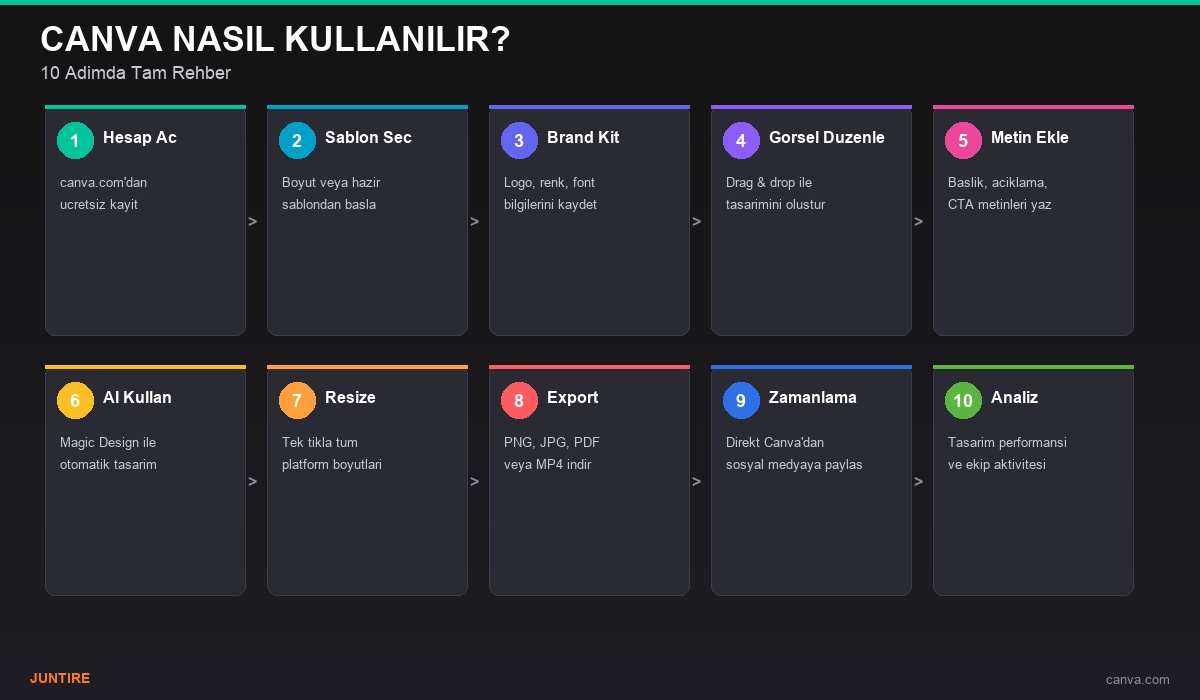
Canva, 2026 yılında da sosyal medya görsel tasarımında en iyi seçenekler arasındaki yerini korumaktadır. Magic Design, Marka Kiti, Magic Resize ve doğrudan yayınlama özellikleriyle zamanı kısıtlı içerik üreticileri için paha biçilmez bir araçtır. Bu rehberdeki 10 adımı takip ederek Canva’yı etkin biçimde kullanmaya bugün başlayabilirsiniz.
Resmi Kaynaklar ve Referanslar
Canva ile Tasarla, Juntire ile Yay
Canva ile muhteşem görseller oluşturun, Juntire ile organik erişiminizi ve takipçi kitlenizi büyütün.
Gercek kullanicilar, gercek buyume
İçeriğin hazır — ivmeyi biz verelim
Gerçek takipçi, etkileşim ve izlenme paketleriyle organik büyümeyi hızlandır. Şifresiz işlem, anında teslimat, %100 gizlilik.
Paketleri İncele →